- 책상 깊이가 60cm라면 24인치나 27인치가 적절하며, 32인치는 75cm 이상의 시청 거리가 확보되어야 목의 회전 부담이 줄어듭니다.
- IPS 패널은 시야각과 색 균일성이 뛰어나지만 암실에서 검은색이 들뜨고, VA 패널은 3000:1 명암비가 장점이나 암부 잔상이 남을 수 있습니다.
- 27인치는 QHD 해상도에서 109 PPI의 또렷한 가독성을 보이며, 텍스트 작업 위주라면 평면과 표준 RGB 배열 패널이 안정적입니다.
책상 깊이가 60cm인데 32인치 모니터를 올리면 눈과 화면 사이가 40cm밖에 안 남습니다
책상 상판의 세로 폭이 60cm인 환경에서 기본 스탠드를 끼운 32인치 모니터를 놓으면 실제 가용 거리는 한 뼘 정도로 줄어듭니다. 보통 스탠드 받침대가 뒤쪽 벽면에서 앞쪽으로 15cm에서 20cm가량 공간을 차지하고 들어오는 까닭입니다. 가로 폭이 70cm를 넘어가는 대형 화면을 이토록 가까이서 바라보면 한눈에 전체 모습이 들어오지 않아 고개를 좌우로 20도 이상 계속 돌려야 모서리의 정보를 읽을 수 있습니다.
화면 중심부와 가장자리를 번갈아 볼 때마다 눈동자의 초점 거리가 미세하게 바뀌면서 눈 주변 근육이 금세 피로해집니다. 고개를 반복해서 움직이다 보면 뒷목과 어깨를 지탱하는 근육에 하중이 실리면서 뻐근한 느낌을 받기 마련입니다. 시선을 15도 정도 아래로 내렸을 때 화면의 가장 윗부분이 눈높이와 수평을 이루는 위치를 잡아야 목 주변의 자세 부담을 줄이는 데 도움이 될 수 있습니다.
일반적으로는 모니터 대각선 길이보다 1.2배에서 1.5배 정도 먼 지점에 눈을 두어야 고개를 크게 움직이지 않고도 화면 전체를 조망하기 수월합니다. 24인치 규격은 50cm에서 60cm 사이, 27인치라면 60cm에서 70cm 정도 거리를 두는 것이 통용되는 기준선입니다. 32인치 화면을 안정적으로 쓰고 싶다면 눈과 패널 사이에 적어도 75cm 이상의 공간을 확보해야 시각적인 피로를 덜어낼 수 있습니다.

책상 깊이와 받침대 돌출 폭에 따른 화면 시청 거리 및 시야각 차이
책상 깊이에서 스탠드 바닥 받침대가 차지하는 15~20cm를 뺀 나머지가 실제 눈과 패널 사이의 작업 거리입니다.
깊이가 60cm인 책상에 32인치 모니터를 그대로 올리면 시야각이 75도 이상으로 벌어져 화면 가장자리를 파악하기 버겁습니다. 이런 작업 환경이라면 모니터 암을 달아 패널을 벽면에 바짝 밀착시키거나 화면 크기를 24인치나 27인치로 낮추는 방향이 현실적입니다.
27인치 화면에 풀HD를 쓰면 글자가 왜 흐릿할까
화면 크기를 결정했다면 해상도와 화면 크기의 비율인 인치당 픽셀 수(PPI)를 계산해 보아야 합니다. 24인치 화면에 풀HD(1920x1080) 해상도를 조합하면 인치당 픽셀 수는 약 92개로 계산됩니다. 50cm 안팎의 표준 시청 거리에서 웹 서핑을 하거나 문서를 읽을 때 글자 외곽선이 뭉개지지 않고 무난하게 표현되는 수준입니다.
같은 풀HD 해상도를 27인치 크기에 적용하면 픽셀 밀도가 약 81개로 떨어지면서 텍스트의 모서리가 거칠고 흐릿하게 보일 수 있습니다. 반면 27인치에 QHD(2560x1440)를 얹으면 픽셀 밀도가 약 109개로 조밀해져 작은 글자나 도표의 가는 선을 읽을 때 눈이 한결 편안해집니다. 32인치 화면에서 선명한 가독성을 원한다면 4K UHD(3840x2160)를 택해 약 138개의 밀도를 챙기는 선택이 합리적입니다.
해상도가 높아질수록 화면을 채우는 픽셀 수가 급격히 늘어나 컴퓨터 본체가 감당해야 할 그래픽 연산 부담도 함께 무거워집니다. 풀HD가 약 207만 화소인 데 비해 QHD는 약 369만 화소, 4K는 약 829만 화소에 달합니다. 문서 작업이나 영상 감상에서는 큰 무리가 없으나 고주사율 게임이나 3D 그래픽 렌더링을 자주 한다면 본체 그래픽 카드의 출력 성능을 미리 가늠해 보아야 합니다.
패널 제조 방식에 따라 체감하는 명암과 시야각의 특성도 선명하게 갈립니다. IPS 패널은 액정을 수평으로 회전시키는 구동 방식을 취해 좌우 178도의 넓은 시야각을 보여줍니다. 측면에서 비스듬히 화면을 바라보아도 색이 바래거나 밝기가 급격히 떨어지는 왜곡이 덜하다는 장점이 있습니다.
IPS 패널은 구조상 백라이트 빛을 완전하게 차단하기 어려워 명암비가 1000:1 안팎에 머무릅니다. 어두운 방에서 조명을 끄고 검은 화면을 띄우면 모서리가 허옇게 들뜨는 빛샘 현상이 눈에 띌 수 있습니다. 어두운 영화 장면이나 밤 시간대 게임 화면에서 깊이 있는 검은색을 기대하기 어렵다는 점은 사용자가 감수해야 할 대가입니다.
VA 패널은 액정을 수직으로 배열하여 빛을 막아내는 차광 능력이 뛰어나며 명암비가 3000:1에서 4000:1에 이릅니다. 검은색이 깊고 진하게 가라앉아 어두운 명암 단계가 뚜렷하게 구분되는 모습이 두드러집니다. 다만 액정이 완전히 누워 있는 상태에서 일어서는 응답 시간이 느려 어두운 톤이 빠르게 교차할 때 화면에 먹물이 번지는 듯한 암부 잔상이 남는 한계가 있습니다.
명암 표현이 깊은 VA 패널은 어두운 톤의 전환 속도가 상대적으로 느리고, 색 왜곡이 덜한 IPS 패널은 어두운 환경에서 검은 화면이 들뜨는 상반된 특성을 지닙니다.
주사율은 패널이 1초에 몇 장의 장면을 그려내는지 나타내는 규격입니다. 일반 사무용 디스플레이의 표준은 60Hz에서 75Hz이며 일상적인 웹 탐색이나 문서 작성에는 부족함이 없는 수치입니다. 화면을 빠르게 전환하는 레이싱이나 슈팅 게임을 즐긴다면 144Hz나 165Hz 이상의 규격을 택해야 마우스 움직임과 화면 전환이 매끄럽게 따라옵니다.
내 방 조명 아래서 패널 수치 읽는 법
다음 표는 모니터 제조 시장에서 통용되는 주요 패널별 일반적인 성능 수치이며 비교 이해를 돕기 위한 예시입니다. 제조 공정과 백라이트 제어 기술에 따라 세부적인 측정값에는 차이가 나타날 수 있습니다.

화면 크기와 해상도 조합별 픽셀 밀도(PPI) 및 권장 작업 거리 규격
| 패널 방식 | 표준 명암비 | 일반 응답 속도 (GtG) | 시야각 특성 | 감수해야 할 부분 |
|---|---|---|---|---|
| IPS | 1,000:1 (예시) | 4ms ~ 5ms | 상하좌우 178도 왜곡 적음 | 어두운 방에서 검은 화면 들뜸 |
| VA | 3,000:1 ~ 4,000:1 (예시) | 4ms ~ 8ms | 측면 시청 시 색 바램 발생 | 어두운 장면 전환 시 잔상 발생 |
| TN | 1,000:1 (예시) | 1ms 안팎 | 상하 시야각 왜곡 큼 | 색 재현력 한계와 좁은 시야각 |
표에 적힌 수치를 읽을 때는 모니터를 배치할 공간의 실내 조도 환경을 함께 견주어야 합니다. 형광등이나 자연광이 환하게 들어오는 주간 작업실이라면 1000:1 명암비의 IPS 패널로도 충분히 선명한 화면을 감상할 수 있습니다. 조명을 낮춘 아늑한 방에서 영상 콘텐츠를 주로 시청하는 사용자라면 VA 패널이 구현하는 3000:1 이상의 깊은 암부 표현이 만족스럽게 느껴질 것입니다.
제조사 제원표에 표기된 응답 속도 수치도 액면 그대로 받아들이기보다는 측정 방식을 분리해서 보아야 합니다. 회색 음영 사이의 전환 시간을 뜻하는 GtG 기준 1ms라는 수치는 강한 전압을 거는 오버드라이브 기능을 극한으로 켰을 때 도달하는 값인 경우가 많습니다. 과도한 오버드라이브 설정은 물체 뒤편으로 하얀 테두리가 번지는 역잔상을 유발하므로 실사용에서는 4ms에서 5ms 구간이 안정적인 기준선이 됩니다.
동적 명암비나 소프트웨어 보정 기술로 부풀린 수치보다는 패널 고유의 정적 명암비와 원시 패널 응답 속도를 확인해야 합니다. 일부 제품 설명서에 수백만 대 일로 적힌 동적 명암비는 화면 밝기를 실시간으로 낮추거나 올리는 기능에 불과합니다. 실제 눈이 느끼는 화면의 깊이감과 가독성은 패널 본연의 정적 명암비와 픽셀 배열 상태에서 결정됩니다.
오피스 환경과 게임 공간에 어울리는 구성
하루 종일 텍스트를 읽고 문서를 작성하는 오피스 환경이라면 24인치 풀HD나 27인치 QHD 사양의 평면 화면이 안정적인 시야를 제공합니다. 화면이 과도하게 크면 시선이 화면 구석으로 이동할 때마다 목을 틀어야 하므로 장시간 작업 시 피로가 쌓이기 쉽습니다. 패널 표면이 빛을 부드럽게 분산시키는 논글레어 코팅으로 마감되었는지 확인하면 조명 반사로 인한 눈부심을 덜어낼 수 있습니다.
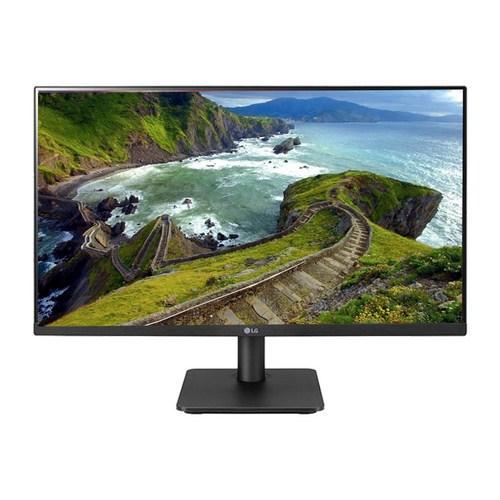
이 기준으로 비교해 볼 후보로 LG전자 24MP400을 올려 두었습니다. 세부 사양과 단자 배치는 제품 상세 안내에서 직접 확인해 보시기 바랍니다.
LG전자 24MP400
모니터를 고를 때 비교해 볼 만한 모니터 후보입니다.
빠른 속도감의 게임을 즐기거나 고화질 멀티미디어를 주로 감상한다면 27인치 QHD 해상도에 144Hz 이상의 주사율을 갖춘 구성이 균형 잡힌 화면을 보여줍니다. 27인치는 중심부에서 가장자리까지 한눈에 시야를 확보하면서도 QHD의 촘촘한 밀도로 그래픽 디테일을 살려내기에 적당한 규격입니다. 그래픽 카드의 프레임 생성 속도와 모니터 주사율을 실시간으로 일치시키는 가변 주사율 기술이 탑재되어 있어야 화면이 가로로 찢어지는 현상을 억제합니다.
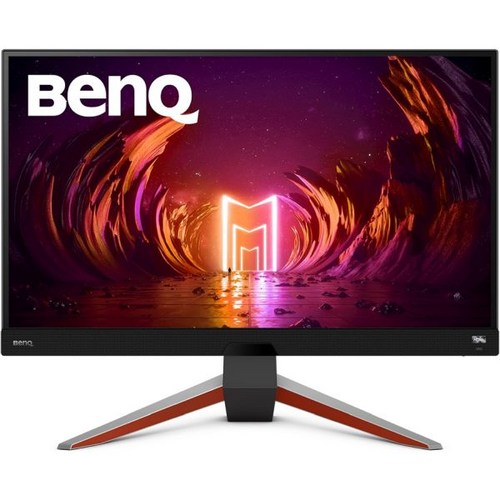
대조군으로 검토해 볼 후보에는 벤큐 모비우스 EX2710Q가 있습니다. 스탠드 조절 범위나 입출력 단자 구성은 제조사 제공 정보를 살펴보는 편이 정확합니다.
벤큐 모비우스 EX2710Q
모니터 기준을 직접 대조해 보기 좋은 모니터 후보입니다.
모니터를 받치는 스탠드의 관절 기능도 사용 편의성에 결정적인 차이를 만듭니다. 화면을 위아래로 숙이고 젖히는 틸트뿐만 아니라 높낮이를 조절하는 엘리베이션과 좌우로 돌리는 스위블 기능이 갖춰져 있어야 자신의 눈높이에 맞춰 화면을 배치할 수 있습니다. 스탠드가 고정형인 모델을 골랐다면 받침대를 따로 놓거나 모니터 암을 연결해 작업 자세를 맞춰야 합니다.
스탠드에 높낮이 조절 기능이 없다면 모니터 뒷면에 75x75mm 또는 100x100mm 규격의 VESA 마운트 홀이 있는지 확인해야 별도 거치대를 달 수 있습니다.
자주 묻는 질문
27인치 화면에서 4K 해상도를 쓰면 글자가 너무 작아서 읽기 힘들지 않나요?
운영체제에서 지원하는 화면 배율 확대 기능을 켜면 글자 크기 문제를 수월하게 풀 수 있습니다. 27인치 4K 화면을 100% 원본 배율로 두면 글자 크기가 지나치게 축소되어 눈에 힘을 주어야 읽히는 상태가 됩니다. 윈도우나 맥OS 디스플레이 설정에서 배율을 150%로 지정하면 텍스트 크기는 27인치 QHD 수준으로 보기 편해지면서 활자의 외곽선은 4K의 촘촘한 픽셀 밀도 덕분에 매우 매끄럽게 다듬어집니다. 다만 일부 구형 업무용 소프트웨어는 고배율 설정 시 글자가 흐릿하게 번지기도 하므로 주로 다루는 프로그램의 지원 여부를 살펴야 합니다.
커브드 모니터는 평면 모니터와 비교했을 때 어떤 작업에서 불리한가요?
도면을 그리거나 사진과 영상을 편집하며 반듯한 수평과 수직선을 다루는 작업에서는 커브드 화면이 어긋난 시각 정보를 줄 우려가 있습니다. 모니터 패널이 1000R이나 1500R 곡률로 안쪽으로 휘어 있어 실제 프로그램 안에서는 똑바른 직선인데도 눈에는 곡선처럼 휘어져 보이기 때문입니다. 반면 34인치 이상의 21:9 울트라와이드 화면이나 시야를 감싸는 레이싱 게임 환경에서는 중앙부와 양쪽 끝 모서리와 눈 사이 거리를 균일하게 좁혀주어 눈의 초점 조절 부담을 줄여줍니다. 작업 용도가 그래픽이나 CAD 위주라면 평면을 고르고 와이드 화면 기반의 게임이나 멀티태스킹이 주 목적이라면 곡면 화면이 맞습니다.
모니터 암을 장착할 때 무게 규격에서 흔히 놓치는 부분은 무엇인가요?
모니터 제조사 제원표에 적힌 전체 무게가 아니라 스탠드를 떼어낸 순수 패널 본체 무게를 기준으로 암의 허용 하중과 맞춰야 합니다. 제원표에 6kg이라고 적혀 있어도 금속 받침대 무게가 2kg을 차지하여 실제 패널 무게는 4kg에 불과한 사례가 흔하기 때문입니다. 모니터 암의 지지 하중 최솟값도 함께 점검해야 할 요소입니다. 고장력 스프링을 내장한 모니터 암의 최소 지지 하중이 4kg인데 올려놓은 모니터 본체가 2.5kg으로 너무 가벼우면 장력을 최대로 풀어도 암이 위로 튀어 올라 원하는 높이에 고정되지 않는 문제가 생깁니다.
리서치 기반. 제조사가 공개한 스펙과 자료를 바탕으로 작성했습니다. 제품 정보는 업데이트일 이후 바뀔 수 있습니다.