- 모니터 아래 틈이 7cm 안팎이면 가로형 사운드바나 지름이 작은 소형 2채널이 들어가고, 양옆에 폭 15cm 이상 여유가 있을 때 북쉘프 2채널을 세울 수 있습니다.
- 전원과 소리를 USB 케이블 하나로 합친 모델은 배선이 깔끔한 대신 PC 전원 상태에 영향을 받을 수 있고, 220V 전원과 3.5mm 단자를 따로 쓰는 구성은 선이 늘어나는 대신 출력 여유가 큽니다.
- 뒷면 에어덕트(공기 구멍)가 있는 북쉘프 스피커는 벽에서 예시로 10~15cm 이상 띄워야 저음이 덜 부풀어 오릅니다.
27인치 모니터 양옆에 12cm밖에 안 남는 책상이라면
가로 120cm, 깊이 60cm짜리 책상에 27인치 모니터(가로 약 61cm)와 본체를 함께 올리면 좌우 여유 폭이 한쪽당 15cm를 밑돌곤 합니다. 여기에 가로 폭 14cm, 깊이 20cm에 달하는 북쉘프 스피커를 세우면 마우스 패드 자리가 비좁아지거나 스피커 한쪽이 모니터 화면 뒤로 가려지기 마련이죠. 소리가 나오는 앞면이 모니터에 막히면 좌우 음량 균형이 무너지고 고음도 먹먹하게 들립니다.
놓을 자리부터 재 보지 않고 출력 수치나 외형만 보고 고르면 결국 스피커를 옆으로 눕혀 놓거나 모니터 뒤로 밀어 넣게 됩니다. 모니터 받침대 아래 틈 높이가 몇 cm인지, 양옆에 가로와 세로 공간이 몇 cm나 비어 있는지부터 확인해 보세요. 들어갈 수 있는 크기가 정해지면 그 안에 놓을 수 있는 형태 중에서 전원 방식과 입력 단자를 차례대로 좁혀 나가면 됩니다.
형태·연결 단자·유닛 크기로 나누는 세 가지 기준
2채널·사운드바·2.1채널의 공간과 소리 교환
컴퓨터 스피커는 크게 좌우 두 통으로 나뉘는 2채널과 모니터 아래에 길게 놓는 사운드바, 바닥이나 책상 한쪽에 우퍼 통을 따로 두는 2.1채널로 구분됩니다. 지름 50~60mm(약 2인치) 안팎의 드라이버를 탑재한 소형 2채널은 높이가 10~13cm 수준이라 모니터 아래 틈새에도 들어가지만, 울림통 부피가 작아 묵직한 저음을 내기에는 한계가 있죠. 모니터 아래 빈틈을 그대로 쓰는 사운드바도 공간은 적게 차지하나, 좌우 유닛 간격이 30~40cm 안쪽으로 좁아서 양옆으로 펼쳐지는 입체감(스테레오 분리도)은 독립된 2채널보다 좁게 느껴질 수 있습니다.
우퍼 지름이 3~4인치(약 75~100mm)급인 북쉘프 2채널이나 별도 서브우퍼가 달린 2.1채널은 통 내부 공기 부피가 넉넉해 영화 폭발음이나 베이스 악기 소리를 한결 두텁게 들려줍니다. 그 대신 북쉘프 형태는 한 통당 가로 12~15cm, 깊이 15~20cm가량의 바닥 면적을 차지한다는 점을 감안해야 합니다. 뒷면에 저음 공기 구멍(에어덕트)이 뚫린 모델은 뒷벽과 예시로 10~15cm 이상 거리를 띄우지 않으면 소리가 웅웅거리는 부밍 현상이 생길 수 있고, 2.1채널은 발밑 우퍼 통으로 전원선과 위성 스피커 선이 모이므로 발에 걸리지 않게 선을 정리할 여유 공간이 필요합니다.

책상 폭과 모니터 아래 틈 높이에 따라 놓을 수 있는 스피커 형태가 달라집니다(예시 수치).
전원과 음성 신호를 잇는 방식
스피커 뒤로 선이 몇 가닥이나 뻗어 나오는지는 전원과 소리 신호를 어떻게 주고받느냐에 달려 있습니다. 최근 나오는 소형 제품 중에는 USB 케이블 하나로 5V 전원과 디지털 음성 신호를 동시에 처리하는 방식이 흔한데요. 본체에 선 하나만 꽂으면 설치가 끝나서 간편하지만, PC USB 포트의 전력 공급 상태나 메인보드 접지 환경에 따라 미세한 잡음이 섞이거나 컴퓨터가 절전 모드로 들어갈 때 스피커 전원도 함께 꺼지는 특성이 나타나기도 합니다.
전원은 USB나 220V 콘센트로 받고 소리 신호는 3.5mm 스테레오(AUX) 단자로 따로 받는 구성은 연결선이 두세 줄로 늘어납니다. 전원용 USB 선과 3.5mm 음성 선을 같은 PC 본체에 동시에 꽂으면 접지 루프(그라운드 루프) 때문에 '지직'거리는 화이트 노이즈가 생기는 경우가 종종 있어서, 이때는 전원 USB 선만 스마트폰 충전기 어댑터에 연결해 콘센트로 분리해 주어야 소음이 줄어들거든요. 220V 전원을 직접 쓰면서 RCA나 6.35mm TRS 밸런스 단자까지 갖춘 북쉘프형은 외장 오디오 인터페이스나 DAC와 물려 쓰기에 알맞지만, 큼직한 어댑터나 굵은 전원선 자리를 멀티탭에서 따로 비워 두어야 합니다.
USB 전원과 3.5mm 음성 선이 나뉜 스피커에서 '지이잉' 하는 잡음이 들린다면, USB 전원 선을 PC 본체에서 빼내 별도 휴대폰 충전기(콘센트)에 꽂아 전원을 분리해 보세요.

전원과 음성 신호를 합치면 선이 줄어들고, 분리하면 단자 조합과 출력 선택지가 넓어집니다.
유형별 규격 비교표와 읽는 법
아래 표에 정리한 크기와 출력(W, RMS 기준), 단자 구성은 시중에서 널리 쓰이는 일반적인 범위의 예시이며 세부 수치는 개별 모델마다 다릅니다.
| 구분 | 소형 2채널 (페블·미니형) | 데스크탑 북쉘프 2채널 (보급형) | 모니터급 북쉘프 2채널 |
|---|---|---|---|
| 한 통 가로×깊이 (예시) | 약 8~12cm × 8~12cm | 약 10~14cm × 12~16cm | 약 14~16cm × 16~22cm |
| 드라이버 지름 (예시) | 약 2~2.5인치 풀레인지 | 약 2.5~3.5인치 + 트위터 | 약 3.5~4.5인치 우퍼 + 트위터 |
| 정격 출력 합계 (예시) | 약 4~16W RMS | 약 10~25W RMS | 약 25~50W RMS |
| 주요 전원·입력 | USB 단일 또는 USB 전원+3.5mm | 220V 전원 + 3.5mm/RCA | 220V 전원 + RCA/TRS/AUX |
| 잘 맞는 용도 | 좁은 책상, 인강·음성 위주 | 일반 음악·영상·게임 겸용 | 음악 감상, 영상 편집·모니터링 |
규격표를 읽을 때 출력 숫자(W)가 크다고 해서 무조건 좋은 소리를 내는 것은 아닙니다. 순간 최대 출력(PMPO)은 정격 출력(RMS)보다 몇 배에서 수십 배까지 부풀려 적는 사례가 흔하기 때문에, 연속으로 안정적인 소리를 내주는 정격 출력(RMS) 기준인지부터 살펴야 하는데요. 책상 위에서 귀와 스피커 사이가 50~80cm에 불과한 근거리(니어필드) 환경이라면 합계 10~30W RMS 수준만 되어도 볼륨을 절반 이상 올리기 버거울 만큼 넉넉한 음량이 확보됩니다.
스피커가 귀 높이보다 한참 아래에 놓이면 고음이 가슴 쪽으로 향하게 됩니다. 유닛이 위쪽(예시 15~45도)으로 기울어진 형태를 고르거나 바닥에 받침대를 받쳐 귀 높이와 각도를 맞추면 목소리가 한결 또렷해집니다.
내 책상과 주 용도에 맞춰 좁혀 보기
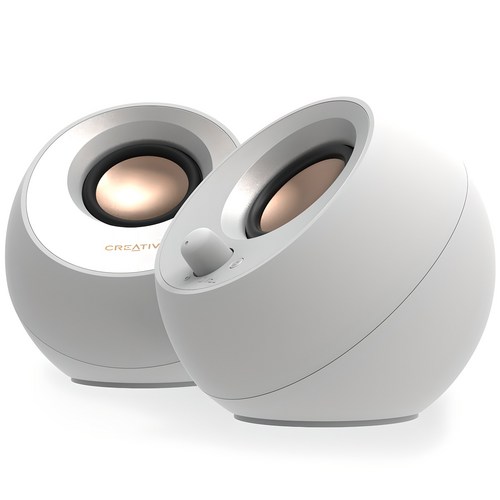
모니터 아래 틈새만 비어 있고 주로 강의 시청이나 유튜브, 가벼운 배경 음악 용도로 쓴다면 부피가 작고 배선이 단출한 소형 2채널 쪽이 맞습니다. 드라이버가 위를 향해 기울어진 디자인은 별도 스탠드 없이도 소리가 귀 쪽으로 올라오며, 블루투스나 USB 단일 연결을 지원하면 노트북과 스마트폰을 번갈아 연결할 때도 손이 덜 가는데요. 이 기준으로 비교해 볼 후보로 크리에이티브 Creative Pebble V3을 올려 두었으니 지원 단자와 연결 방식은 판매 페이지에서 직접 확인해 보세요.
크리에이티브 Creative Pebble V3
컴퓨터스피커를 고를 때 비교해 볼 만한 스피커 후보입니다.
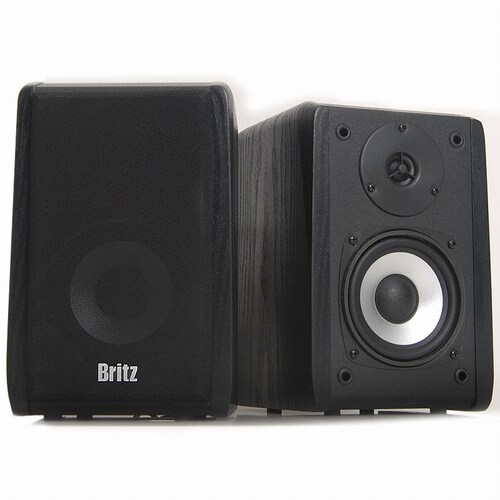
플라스틱 통 특유의 가벼운 울림보다 중저음의 안정감을 원하고 책상 좌우에 폭 12cm 이상의 여유가 있다면 직육면체 통(인클로저) 구조를 가진 보급형 북쉘프 2채널로 눈을 돌릴 만합니다. 통 내부 공간이 확보되어 인강 목소리나 영화 대사가 한층 차분하게 들리는 대신, 소형 구형 스피커보다는 앞뒤 깊이와 높이 여유를 더 넓게 잡아야 합니다. 함께 대조해 볼 만한 후보로는 브리츠 Britz BR-1000A Plus이(가) 있으며, 상세한 통 크기와 전원 구성은 제품 안내에서 살펴보시기 바랍니다.
브리츠 Britz BR-1000A Plus
컴퓨터스피커 기준을 직접 대조해 보기 좋은 스피커 후보입니다.
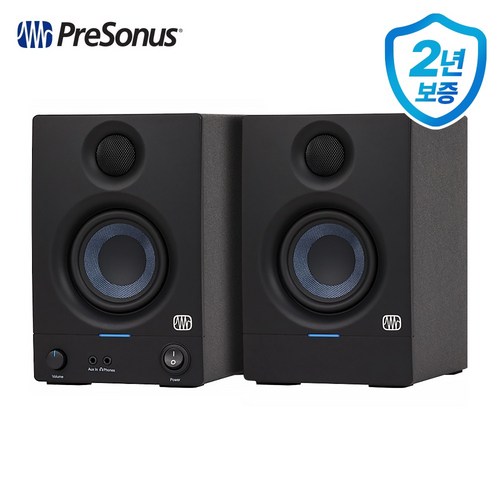
악기 소리나 보컬의 세밀한 차이를 구분해야 하는 음악 감상, 영상 편집, 작곡 입문 용도라면 고음용 트위터와 중저음용 우퍼가 분리된 2웨이(2-Way) 모니터 스피커 유형이 어울립니다. 특정 음역을 과장하지 않고 원음에 가깝게 들려주도록 설계되어 소리가 자칫 심심하게 느껴질 수 있고, 뒷벽과의 거리 확보나 좌우 대칭 배치가 까다롭다는 점은 감수해야 합니다. 이 조건에 맞춰 비교해 볼 대상으로는 프리소너스 PreSonus Eris E3.5를 골랐으니 입출력 단자와 조절 노브 사양을 상세 정보에서 직접 대조해 보세요.
프리소너스 PreSonus Eris E3.5
컴퓨터스피커를 따질 때 함께 놓고 볼 스피커 후보입니다.
자주 묻는 질문
모니터에 내장 스피커가 있는데 따로 스피커를 달면 차이가 나나요?
대부분의 모니터 내장 스피커는 얇은 패널 뒤편이나 아래쪽을 향해 2~5W 수준의 작은 유닛을 넣는 구조로 만들어집니다. 소리가 뒷벽이나 책상 바닥을 치고 돌아 나오기 때문에 대사가 먹먹하게 들리기 쉬운데, 정면을 바라보는 외장 스피커로 바꾸면 음량을 크게 높이지 않아도 말소리와 효과음의 방향감이 또렷해집니다.
블루투스 연결로 게임이나 영상 편집을 해도 괜찮을까요?
블루투스 무선 연결은 소리 데이터를 압축해 보내고 푸는 과정에서 수십~수백 ms(밀리초)의 지연 시간(레이턴시)이 뒤따릅니다. 음악을 듣거나 일반 영상을 볼 때는 크게 거슬리지 않지만, 리듬 게임이나 총격 게임, 오디오 파형을 맞추는 영상 편집 작업에서는 화면과 소리가 어긋나므로 3.5mm나 USB, TRS 같은 유선 연결을 쓰는 편이 안전합니다.
스피커 전면 볼륨 노브와 후면 볼륨 노브는 어떤 차이가 있나요?
음량 조절 다이얼과 헤드폰 단자가 앞면에 달려 있으면 손을 뻗어 바로 소리를 줄이거나 이어폰을 꽂기에 수월합니다. 조작부가 뒷면에 달린 모델은 정면이 깔끔해 보이지만 손이 잘 닿지 않아서, 평소에는 적정 음량으로 한 번 맞춰 두고 윈도우 운영체제 볼륨이나 키보드 단축키로 음량을 조절해 쓰게 됩니다.
리서치 기반. 제조사가 공개한 스펙과 자료를 바탕으로 작성했습니다. 제품 정보는 업데이트일 이후 바뀔 수 있습니다.