- 책상 깊이가 60cm 안팎이라면 세로 높이가 24인치 모니터와 비슷한 29인치 평면형이 시야 확보에 유리합니다.
- 34인치 모델은 2560x1080보다 3440x1440 해상도를 골라야 글자 도트가 튀지 않고 문서 세 개를 나란히 띄울 수 있습니다.
- 가로 길이가 80cm에 가까운 34인치는 양끝 시야각 차이가 벌어지므로 1500R이나 1800R 같은 곡률 적용 여부를 함께 봐야 합니다.
27인치 두 대 대신 와이드 한 대를 놓으려는데 화면이 생각보다 낮아 보이는 이유
가로 120cm짜리 책상에 24인치 모니터 두 대를 나란히 올리면 가운데 베젤이 시선을 가리고 목을 좌우로 크게 돌려야 합니다. 이 불편을 줄이려고 흔히 21:9 비율의 와이드 모니터를 찾지만, 숫자만 보고 29인치를 골랐다가는 기존 27인치보다 위아래가 답답해 보일 수 있죠. 인치 수는 대각선 길이라서 가로가 길어진 만큼 세로 높이가 줄어들기 때문입니다.
처음 크기를 가늠할 때는 평소 쓰던 16:9 모니터의 세로 높이를 기준으로 삼으면 계산이 빨라집니다. 일반적으로 29인치 와이드 모니터는 24인치 일반 모니터의 가로만 늘려 놓은 크기와 비슷하고, 34인치 와이드 모니터는 27인치 일반 모니터를 옆으로 넓힌 높이와 맞먹거든요. 책상 깊이가 60cm 수준으로 좁고 문서 작업이 주를 이룬다면 29인치 평면 쪽이 맞고, 깊이 70cm 이상 책상에서 창 세 개를 동시에 띄우거나 영상 편집 타임라인을 길게 본다면 34인치 UWQHD 해상도 모델을 고르는 편이 낫습니다.

29인치는 24인치와, 34인치는 27인치와 세로 화면 높이가 거의 같습니다.
화면 크기 다음에 해상도와 곡률 숫자를 따져봐야 하는 까닭
화면 크기가 정해졌다면 그다음은 해상도와 패널이 휜 정도를 나타내는 곡률을 따져볼 차례입니다. 같은 21:9 비율이라도 가로 픽셀이 2560개인 WFHD(예시: 2560x1080)와 3440개인 UWQHD(예시: 3440x1440)는 한 화면에 담기는 정보량과 글자 선명도에서 차이가 벌어지곤 합니다. 아래 표의 수치는 업계에서 통용되는 일반적인 규격 예시이며 세부 크기는 제조사 설계에 따라 조금씩 다릅니다.
| 구분 기준 | 29인치 급 (일반 예시) | 34인치 WFHD 급 (일반 예시) | 34인치 UWQHD 급 (일반 예시) |
|---|---|---|---|
| 화면 비율 및 해상도 | 21:9 / 2560x1080 | 21:9 / 2560x1080 | 21:9 / 3440x1440 |
| 체감 세로 높이 비교 | 16:9 비율 24인치와 비슷함 | 16:9 비율 27인치와 비슷함 | 16:9 비율 27인치와 비슷함 |
| 가로 길이 예시 | 약 68~70cm 안팎 | 약 80~82cm 안팎 | 약 80~82cm 안팎 |
| 주로 쓰이는 형태 | 평면 위주 | 평면 또는 완만한 커브드 | 커브드(1500R~1800R) 또는 평면 |
34인치 크기에 2560x1080 해상도를 넣으면 픽셀 간격이 넓어져 작은 글씨를 읽을 때 테두리가 거칠어 보일 수 있습니다. 반대로 3440x1440 해상도는 세로 픽셀이 1440개라 웹 브라우저 세 개를 나란히 띄워도 글자가 선명하게 나오지만, 그래픽카드가 처리할 데이터양이 늘어 고주사율 게임을 돌릴 때는 PC 사양이 뒷받침되어야 하죠. 이 단계에서 많이 헷갈리는 곡률 숫자는 1800R이 반지름 1800mm인 원의 휜 정도를 뜻하므로 숫자가 작을수록(예시: 1000R, 1500R) 화면이 더 많이 휘어집니다. 양끝이 눈 쪽으로 말려 들어오는 커브드 화면은 시선 이동 거리를 줄여주지만, 가로 직선이 미세하게 휘어 보여 도면 설계나 정밀한 사진 보정을 할 때는 평면 패널보다 불리합니다.
와이드 모니터는 기본 스탠드 다리가 앞뒤로 20~25cm 이상 나오는 모델이 많습니다. 모니터 암을 쓸 계획이라면 본체 무게와 함께 모니터 뒷면의 VESA 마운트 규격(예시: 75x75mm 또는 100x100mm) 지원 여부를 먼저 확인해 두세요.

책상 깊이가 60cm 이하로 좁다면 스탠드가 차지하는 앞뒤 공간을 빼고 남는 눈과 화면 사이 거리를 먼저 재야 합니다.
책상 깊이와 주로 띄우는 창 개수에 맞춘 제품 유형
책상 앞뒤 깊이가 60cm 이하이고 엑셀과 워드 두 창만 나란히 띄워 쓰는 환경이라면 가로 폭이 약 69cm 수준인 29인치나 34인치 기본 해상도 모델이 공간 부담이 적습니다. 한눈에 화면 양끝이 다 들어와 고개를 거의 돌리지 않아도 되며, 직선이 왜곡되지 않는 평면 형태를 고르면 표 작업이나 문서 대조가 한결 수월해집니다. 다만 세로 해상도가 1080픽셀 수준인 유형은 긴 웹페이지를 읽을 때 스크롤을 자주 내려야 하는 점을 감수해야 합니다.
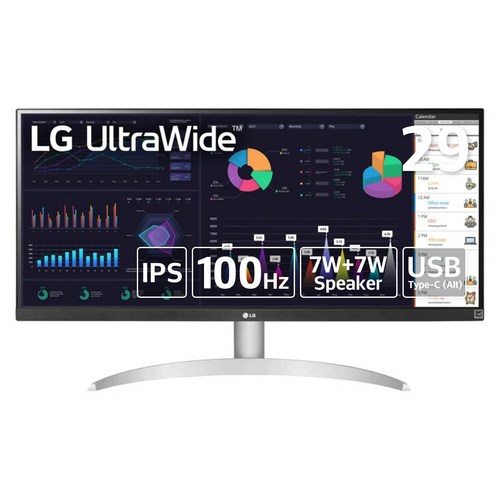
LG전자 울트라와이드 29WQ600
와이드 모니터를 고를 때 비교해 볼 만한 모니터 후보입니다.
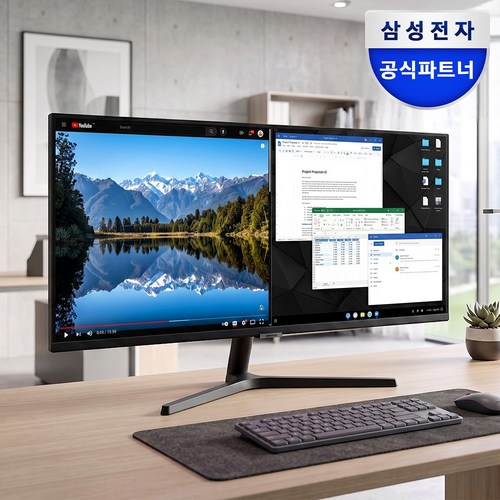
삼성전자 뷰피니티 S5 S34C500
와이드 모니터 기준을 직접 대조해 보기 좋은 모니터 후보입니다.
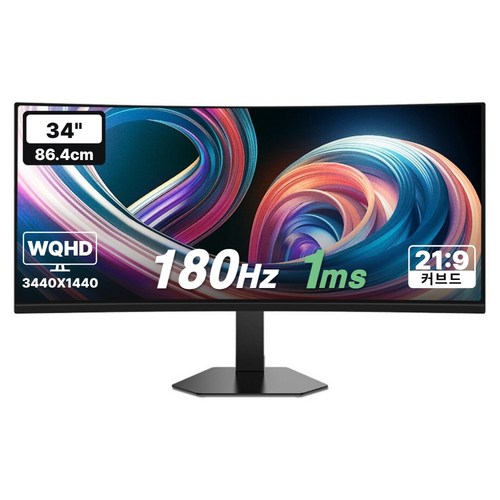
문서 창 세 개를 동시에 열어두거나 영상 편집 프로그램의 타임라인을 길게 펼쳐야 한다면 34인치 크기에 3440x1440 해상도를 갖춘 고주사율 유형이 맞습니다. 가로 픽셀이 880개 더 많아 작업 영역이 넉넉하고, 주사율이 100Hz 이상으로 높은 유형은 마우스 커서 움직임이나 화면 전환이 매끄럽게 이어집니다. 대신 가로 길이가 80cm를 넘어가므로 책상 위에 스피커나 본체를 함께 올릴 자리가 남는지 미리 재어 봐야 하며, 비교 대상으로 골라 둔 한성컴퓨터 TFG34Q14W을(를) 통해 지원 주사율과 입력 포트 규격을 제품 안내란에서 참고해 보세요.
한성컴퓨터 TFG34Q14W
와이드 모니터를 따질 때 함께 놓고 볼 모니터 후보입니다.
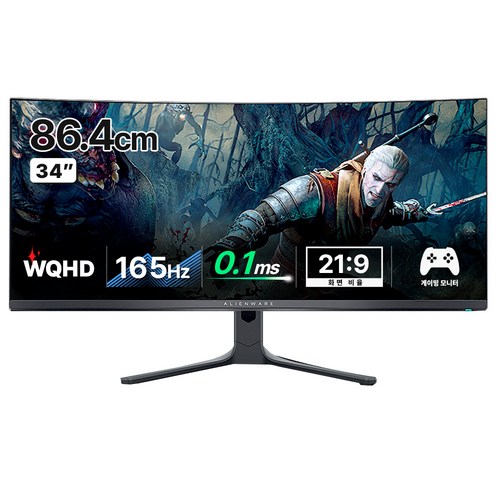
어두운 배경이 많은 게임이나 영화 감상이 주 목적이고 색 표현과 응답 속도를 최우선으로 둔다면 같은 34인치라도 패널 특성이 다른 상위 라인업을 보게 됩니다. 시야각 가장자리까지 색 틀어짐이 적고 화면 전환 잔상이 적은 유형은 몰입감이 크지만, 고정된 작업 표시줄이나 창 틀을 같은 자리에 오래 띄워두는 문서 위주 환경에서는 패널 관리 기능을 신경 써야 합니다. 함께 살펴볼 후보로 델 에일리언웨어 AW3423DWF을(를) 두었으니 세부 패널 종류와 보증 조건은 판매처 설명에서 직접 챙겨 보시면 됩니다.
델 에일리언웨어 AW3423DWF
와이드 모니터를 고를 때 비교해 볼 만한 모니터 후보입니다.
34인치 UWQHD 모니터를 노트북에 연결할 때는 HDMI 버전이나 USB-C(DP Alt 모드) 대역폭에 따라 최대 주사율이 60Hz나 50Hz로 제한될 수 있으니 출력 단자 규격을 맞춰야 합니다.
자주 묻는 질문
21:9 와이드 모니터로 유튜브나 일반 영상을 보면 화면 양옆이 잘리나요?
대부분의 방송이나 온라인 스트리밍 영상은 16:9 비율로 제작되어 21:9 화면에서 전체 화면으로 띄우면 좌우에 검은 여백(필러박스)이 생깁니다. 영상이 잘려 나가는 것은 아니며, 극장용 비율인 21:9로 제작된 영화나 이를 지원하는 게임을 실행할 때는 검은 여백 없이 화면 전체가 꽉 차게 나옵니다.
기존에 쓰던 모니터 암에 34인치 와이드 모니터를 그대로 달아도 되나요?
일반 모니터 암의 최대 허용 무게 안에 들더라도 와이드 모니터는 앞쪽으로 휘어진 커브드 형태 때문에 무게중심이 앞으로 쏠려 고개가 숙여질 수 있습니다. 모니터 암의 상하 각도(틸트)를 잡아주는 장력 부품이 34인치 이상의 커브드 모니터를 버티도록 설계되었는지 규격표를 따로 대조해 봐야 안전합니다.
리서치 기반. 제조사가 공개한 스펙과 자료를 바탕으로 작성했습니다. 제품 정보는 업데이트일 이후 바뀔 수 있습니다.