- 키보드 F1~F10 크기의 손이라면 70~80g 무게와 39mm 안팎의 등 높이가 조준 안정성과 손목 부담 사이의 균형을 맞추기 좋습니다.
- 손바닥을 전부 대는 팜 그립은 비대칭 쉘, 손가락을 세우는 클로 및 핑거팁 그립은 허리가 오목한 대칭형 쉘이 조작에 유리합니다.
- 실전 게임 감도는 400~1600 DPI와 1000Hz 폴링레이트가 기본이며, 무선은 수신기와 마우스 간격을 20cm 이내로 두어야 신호 끊김을 막습니다.
키보드 F1부터 F10까지 닿는 손으로 100g 마우스를 흔들면 어떤 일이 벌어질까

키보드 F1 키에 엄지를 대고 새끼손가락을 최대한 뻗었을 때 F10까지 닿는다면 손 크기는 보통 수준에 해당합니다. 이런 손으로 80g 넘는 마우스를 쥐고 좌우로 빠르게 튕기면 손목 마디마디에 묵직한 저항이 실리기 시작합니다. 화면 속 조준점을 1cm만 옮기려 해도 마우스 무게가 관성을 만들어 멈추려는 손길을 의도보다 더 멀리 밀어내기도 합니다. 무게중심이 뒤로 쏠린 제품은 손가락 끝으로 살짝 들어 올려 위치를 잡을 때마다 손등 힘줄이 팽팽하게 당겨지며 피로를 더합니다.
마우스 등 높이가 42mm를 넘어가면 손바닥 중앙이 쉘에 강제로 밀착되면서 손가락을 구부려 조절하는 미세한 조작이 방해를 받습니다. 손목을 바닥에 고정한 채 패드 위를 훑는 습관을 지녔다면 손목이 꺾이는 각도가 깊어져 터널 부위가 계속 압박을 받게 됩니다. 결국 센서 스펙표에 적힌 수치보다 내 손바닥 곡선에 등 높이가 맞닿는 감촉과 손목에 실리는 무게가 체감되는 조작감을 결정합니다.
마우스를 책상에 올려두고 손을 편하게 얹었을 때 손바닥과 등 사이에 손가락 하나가 들어갈 틈이 생기는지 확인해야 합니다. 빈틈없이 꽉 차면 손가락이 움직일 공간이 좁아지고 너무 허전하면 마우스가 손안에서 겉돌기 마련입니다.
60g 이하 초경량 제품은 고감도 설정에서 빠른 반응을 보여주지만 마찰력이 적은 패드 위에서는 조준선이 가늘게 떨리는 현상이 생길 수 있습니다. 반대로 저감도 사용자는 패드를 40cm 넘게 크게 휘둘러야 하므로 선 저항이 없거나 가벼운 무게가 동작 반경을 넓게 확보해 줍니다. 팔 전체를 크게 쓰는지 혹은 손가락 끝만 튕기는지에 따라 나만의 기준점을 잡아야 선택이 어긋나지 않습니다.
쉘 높이와 연결 방식에 따라 갈리는 손끝의 감각
손바닥 전체를 마우스에 밀착하는 팜 그립은 등 높이가 41~43mm로 높고 엉덩이가 넓은 비대칭 형태일 때 손목 부담을 줄이는 데 유리합니다. 손가락을 갈고리처럼 세워 쥐는 클로 그립은 등이 완만하고 양옆이 오목하게 파여야 좌우 반동을 억제할 때 마우스가 손안에서 미끄러지지 않습니다. 손가락 끝마디만 접촉하는 핑거팁 그립은 전체 길이가 120mm 이하로 짧아야 손바닥 뒤축에 걸리지 않고 수직 조준을 수행하기 수월합니다.
60g 미만 마우스는 방향을 급격히 바꿀 때 관성이 적어 손목 피로가 덜하지만 접지력이 낮아 에임이 의도보다 더 미끄러질 수 있습니다. 85~100g 사이 제품은 묵직하게 멈춰 서는 제동력을 얻는 대신 장시간 교전하면 아래팔 근육이 뻐근해지는 부담을 감수하게 됩니다. 무게를 극단적으로 줄인 기종은 배터리 용량을 희생하거나 껍데기에 구멍을 뚫는 타공 방식을 써서 먼지 유입에 취약해지는 반대급부가 뒤따릅니다.
다음 비교표는 시중에서 통용되는 마우스 규격 범위와 특징을 정리한 예시이며 세부적인 부품 조합에 따라 실제 수치에는 차이가 있을 수 있습니다. 대부분의 제품이 이 기준선 안팎에 머무르지만 제조사의 설계 방향에 따라 비대칭 초경량이나 고중량 대칭형 같은 예외적인 형태도 존재합니다.
구분 | 권장 손 크기 및 파지법(예시) | 무게 및 외형 규격(예시) | 트레이드오프(장점과 감수할 점) |
|---|---|---|---|
비대칭형 중량 마우스 | F10 이상, 팜 그립 | 등 높이 42~44mm, 85~100g | 손바닥 지지력이 견고해 안정적인 반면 빠른 상하 핑거 조작이 둔해집니다. |
대칭형 표준 마우스 | F9~F10, 클로 및 팜 그립 | 등 높이 38~40mm, 70~85g | 여러 파지법을 고루 수용하지만 특정 그립에 특화된 밀착감은 떨어집니다. |
대칭형 초경량 마우스 | F8~F9, 핑거팁 및 클로 그립 | 등 높이 36~38mm, 50~65g | 순간 방향 전환이 매우 민첩하지만 패드 제동력이 부족하면 에임이 흔들립니다. |
유선 경량 마우스 | F9 전후, 전 그립 수용 | 케이블 포함 체감 60~75g | 배터리 충전 번거로움이 없는 반면 케이블 마찰 저항을 감수해야 합니다. |
2.4GHz 무선 방식은 선이 패드 모서리에 걸리거나 번지대 스프링에 당겨지는 저항이 없어 책상 위 공간을 마우스 궤적으로 온전히 활용합니다. 다만 내장 배터리가 무게를 늘리는 요인이 되며 충전을 잊었을 때 경기 도중 멈추는 상황을 피하려면 주기적인 잔량 확인이 요구됩니다. 유선 마우스는 배터리 방전 우려가 없고 무게 배분이 일정하지만 케이블이 책상 모서리를 긁는 마찰 저항이 손끝 감각을 어지럽힐 수 있습니다.
제조사가 내세우는 20,000 DPI 이상의 센서는 기술력을 보여주는 지표일 뿐 실제 게임에서 주로 쓰는 감도는 400에서 1600 DPI 범위에 머무릅니다. 센서 감도를 8,000 이상으로 과하게 높이면 손가락의 미세한 맥박 떨림까지 센서가 읽어 들여 오히려 조준 정확도가 무너질 위험이 있습니다. 센서 해상력 자체보다는 패드 표면을 놓치지 않고 추적하는 정밀도와 바닥 센서 위치가 손가락 축과 일치하는지가 샷 감각을 결정합니다.
무선 마우스를 쓸 때는 수신기를 본체 뒷면 포트에 바로 꽂지 말고 연장 케이블을 써서 패드 앞 20cm 이내까지 끌어다 두어야 신호 끊김을 막을 수 있습니다.
플레이 습관과 책상 환경에 맞춘 세 가지 선택 갈래
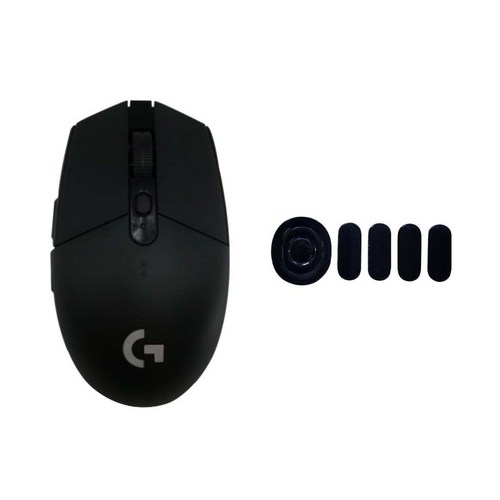
케이블 간섭 없이 자유로운 마우스 패드 동선을 확보하고 싶으면서 손 크기가 F9에서 F10 사이라면 대칭형 무선 제품이 손에 익기 좋습니다. 충전 방식이나 무선 수신기 지원 규격은 제품 상세 제원표에서 직접 대조해 보시기 바랍니다.
로지텍 G304 LIGHTSPEED
게이밍 마우스를 고를 때 비교해 볼 만한 마우스 후보입니다.
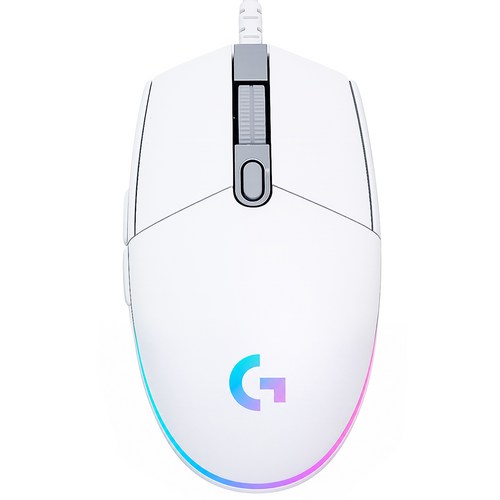
배터리 방전을 신경 쓰지 않고 상시 일정한 신호 반응 속도를 유지하고 싶다면 표준 규격의 유선 대칭형 쉘을 먼저 떠올릴 만합니다. 이 기준으로 비교해 볼 후보로 로지텍 G102 LIGHTSYNC을(를) 올려 두었습니다. 케이블 피복의 유연함이나 세부 스위치 사양은 제조사 판매 페이지를 통해 직접 확인하는 절차가 필요합니다.
로지텍 G102 LIGHTSYNC
게이밍 마우스 기준을 직접 대조해 보기 좋은 마우스 후보입니다.
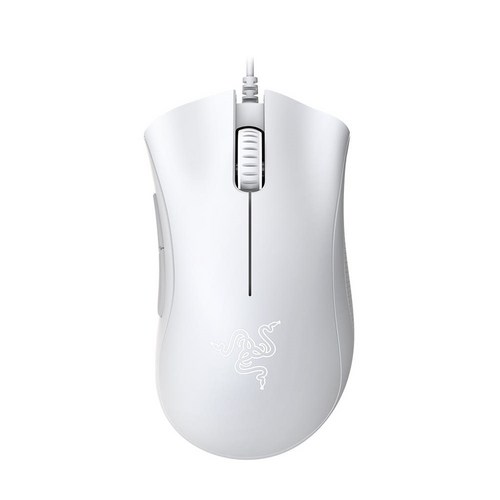
손바닥을 얹었을 때 엄지와 약지가 편안하게 받쳐지는 인체공학적 곡선이 필요하고 손 크기가 F10을 넘는다면 오른손잡이용 비대칭 쉘이 자연스럽습니다. 비교 대상으로는 레이저 데스에더 에센셜을 골랐습니다. 하우징이 굽은 정도나 측면 버튼이 배치된 위치는 공식 상세 정보에 나온 사진으로 직접 비교해 보는 편이 안전합니다.
레이저 데스에더 에센셜
게이밍 마우스를 따질 때 함께 놓고 볼 마우스 후보입니다.

손 크기와 조작 환경에 맞춘 마우스 형태 선택 흐름
게이밍 마우스 선택 전에 자주 묻는 질문
DPI 숫자가 높을수록 게임 실력이 더 좋아질까요?
센서 제원표에 표기된 높은 DPI는 마우스를 1인치 움직였을 때 커서가 몇 픽셀을 이동하는지 나타내는 단위일 뿐 조준 실력을 직접 올려주지는 않습니다. 오히려 감도를 너무 높게 설정하면 손끝의 사소한 떨림까지 화면 조준점에 반영되어 표적을 정밀하게 타격하기 어려워질 뿐입니다.
픽셀 건너뜀이 없는 선에서 본인이 제어하기 편한 DPI를 하나 정한 뒤 일관되게 감각을 익히는 방식이 훨씬 안정적인 경기력을 만듭니다. 부풀려진 최대 DPI 숫자보다는 빠른 방향 전환에서도 마우스가 튀지 않는 최대 가속과 추적 속도 스펙을 확인하는 과정이 유익합니다. 장비 성능 수치에 현혹되기보다 내 손에 익숙한 패드 마찰력과의 균형을 맞추는 쪽이 실전에서 더 큰 영향을 줍니다.
폴링레이트 1000Hz와 4000Hz의 차이를 체감할 수 있나요?
폴링레이트는 마우스가 본체와 초당 데이터를 주고받는 횟수를 뜻하며 1000Hz는 1ms, 4000Hz는 0.25ms 주기로 신호를 갱신합니다. 모니터 주사율이 240Hz 이상인 초고주사율 디스플레이 환경을 갖추지 않았다면 1000Hz를 초과하는 반응 차이를 눈으로 구별하기란 대단히 어렵습니다.
무선 마우스에서 4000Hz 이상의 고주사율 통신을 활성화하면 배터리 소모 속도가 기존보다 두 배 이상 빨라져 충전 주기가 극단적으로 짧아집니다. 초고성능 본체와 360Hz 모니터를 갖춘 상황이 아니라면 표준으로 통용되는 1000Hz 세팅만으로도 딜레이 없는 화면 전환을 구현하기에 충분합니다. 하드웨어 환경의 뒷받침 여부와 배터리 유지 시간을 저울질해 본 뒤 주사율 옵션을 타협하는 쪽이 합리적인 선택이 됩니다.
마우스 설정 프로그램을 설치한 뒤에는 윈도우 제어판의 포인터 정확도 향상 옵션을 꺼두어야 마우스 가속이 사라져 일관된 손 감각을 유지할 수 있습니다.
리서치 기반. 제조사가 공개한 스펙과 자료를 바탕으로 작성했습니다. 제품 정보는 업데이트일 이후 바뀔 수 있습니다.