- 27인치 이상 모니터를 기본 스탠드로 쓴다면 상판 깊이는 일반적으로 700mm 이상이어야 눈과 화면 사이 거리를 확보할 수 있습니다.
- 듀얼 모니터나 본체를 상판 위에 올릴 계획이라면 가로 폭 1200mm는 좁을 수 있어 1400mm 이상이나 모니터암 결합 여부를 먼저 따져야 합니다.
- 클램프형 모니터암을 설치할 예정이라면 상판 두께(보통 18~25mm)와 뒷면 프레임이 몇 cm 안쪽에 들어와 있는지 확인해야 간섭을 피합니다.
- 4다리 구조는 사방이 트여 수납과 클램프 장착에 유리하지만 흔들림을 잡는 보강재 설계가 달라도 K자·Z자 다리보다 앞뒤 유격이 생길 수 있습니다.
27인치 모니터를 올렸는데 키보드 칠 자리가 모자란 이유
상판 깊이 600mm짜리 책상에 27인치 모니터를 기본 스탠드째 올리면 화면이 책상 앞쪽에서 200mm가량 튀어나옵니다. 여기에 풀배열 키보드와 손목 받침대까지 놓으면 남는 자리가 거의 없어 팔꿈치를 허공에 띄운 채 자판을 두드리게 됩니다. 보통 24~27인치 모니터의 권장 시청 거리는 500~700mm 수준으로 잡습니다. 깊이 600mm 상판에서는 눈과 화면 사이가 400mm 안팎으로 좁아져 시야가 답답해지기 쉽습니다.
1인용 컴퓨터 책상에서 흔히 찾는 가로 1200mm 규격도 장비를 올려보면 빠듯할 때가 많습니다. 가로 폭 600mm 남짓한 27인치 모니터 한 대와 장패드를 두기에는 자리가 넉넉하게 남습니다. 반대로 폭 200~230mm짜리 미들타워 PC 본체를 상판 위에 함께 올리거나 27인치 모니터 두 대를 나란히 두면 모서리 밖으로 삐져나옵니다. 방 크기에 맞춰 가로 폭만 재고 골랐다가 장비를 올린 뒤 자리가 모자라 배치를 다시 짜는 일이 벌어지는 이유입니다.

상판 깊이 600mm와 700mm에서 모니터 스탠드와 키보드가 차지하는 면적 비교(예시)
상판 숫자와 하부 프레임 이름에서 헷갈리기 쉬운 규격 풀이
책상 규격 표기에서 '1200×600'이나 '1200×700'은 밀리미터(mm) 단위로 가로 폭 120cm, 앞뒤 깊이 60cm와 70cm를 뜻합니다. 고정형 책상 높이는 대개 720~750mm 사이로 나오는데, 앉는 사람의 키나 의자 팔걸이 높이에 따라 체감이 달라집니다. 전동이나 수동으로 높낮이를 바꾸는 모션데스크는 최저 600mm 안팎에서 최고 1200mm 이상까지 오르내립니다. 모델마다 2단이나 3단 다리 설계에 따라 최저 높이가 달라 앉았을 때 발바닥이 바닥에 닿는지부터 봐야 합니다.
이 단계에서 많이 헷갈리는 부분이 상판 두께와 하부 보강 프레임의 위치입니다. 상판은 대개 18~25mm 두께의 가공목재(MDF나 PB 위에 LPM·HPM 코팅)를 쓰는데, 두께만 보고 모니터암이 달릴 거라 단정하기는 어렵습니다. 상판이 휘는 현상을 막으려고 테두리 바로 아래에 30~50mm짜리 사각 철제 프레임을 덧댄 책상이 많기 때문입니다. 집게(클램프) 방식 모니터암을 물리려면 프레임이 상판 끝에서 60~80mm 이상 안쪽에 있거나 클램프 홈이 따로 파여 있어야 합니다.
모니터암을 쓸 계획이라면 상판 두께(예시: 18~25mm)부터 확인해 두세요. 뒷면 끝단에서 철제 프레임까지의 여유 깊이가 클램프 규격보다 넓은지도 도면에서 대조해 봐야 합니다.

상판 뒷면 프레임 위치와 두께에 따른 클램프 장착 구조 비교(예시)
상판 깊이와 하부 프레임 유형별 규격 비교표
책상은 상판 깊이와 다리·프레임 형태에 따라 장단점이 뚜렷하게 갈립니다. 아래 표의 수치는 업계에서 일반적으로 통용되는 범위(예시)이며, 개별 모델의 설계에 따라 차이가 있습니다.
| 비교 항목 | 깊이 600mm형 | 깊이 700~800mm형 | 4다리 기본 프레임 | K자·Z자·T자형 프레임 |
|---|---|---|---|---|
| 주요 치수(예시) | 가로 1000~1200 × 깊이 600mm | 가로 1200~1600 × 깊이 700~800mm | 상판 두께 18~28mm, 다리 4개 독립 | 하부 사선·측면 철제 다리 결합 |
| 장점 | 좁은 방에서도 이동 동선 확보에 유리함 | 27~32인치 모니터 시청 거리와 팔 거치 공간 확보 | 사방이 트여 서랍장 배치와 클램프 설치가 수월함 | 좌우·앞뒤 흔들림을 잡아주는 지지 구조에 유리함 |
| 감수할 점(대가) | 기본 스탠드 사용 시 화면이 가깝고 키보드 앞이 좁음 | 방 면적을 많이 차지해 침대·문 개폐 간섭 가능성 | 보강 설계에 따라 빠른 마우스 조작 시 유격 가능성 | 다리 프레임 위치에 따라 옆면 클램프 장착이나 수납장 진입이 제한됨 |
| 어울리는 환경 | 노트북 단독, 24인치 모니터, 모니터암 병행 환경 | 27인치 이상 모니터 기본 스탠드, 장패드+태블릿 병행 | 심플한 사무·학습 공간, 하부 본체 거치대 활용 시 | 마우스 이동이 큰 작업이나 무거운 장비를 올리는 환경 |
방 구조와 장비 구성에 맞춰 갈리는 선택 기준
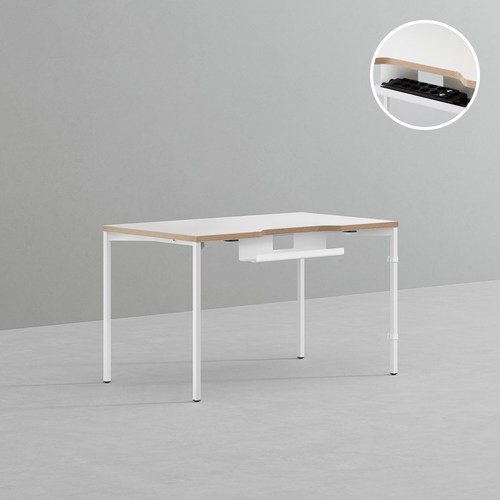
모니터가 27인치 이상이고 벽에 책상을 바짝 붙여 쓸 예정이라면 깊이 700mm 이상인 상판이 맞습니다. 모니터암을 달더라도 암 관절이 뒤로 꺾이는 자리가 있어야 해서, 깊이 600mm 책상을 벽에 붙이면 화면을 뒤로 밀기 어렵습니다. 일반적인 사무·작업 환경에서 깊이 700mm 규격으로 비교해 볼 후보로 데스커 컴퓨터 책상 기본형 1200x700을 올려 두었습니다. 상판 세부 치수와 표면 색상은 판매 페이지에서 직접 대조해 보세요.
데스커 컴퓨터 책상 기본형 1200x700
1인용 컴퓨터 책상을 고를 때 비교해 볼 만한 책상 후보입니다.
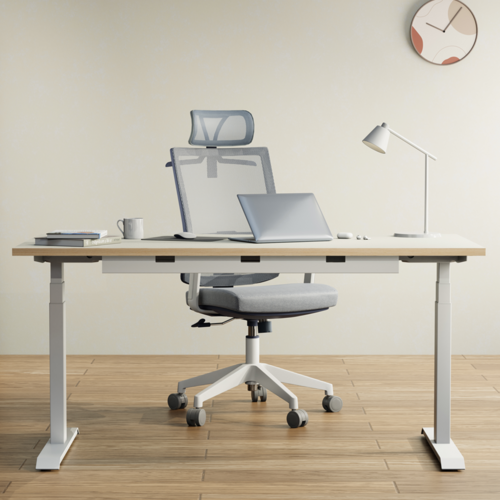
하루에 책상 앞에 앉아 있는 시간이 길어 서서 일하는 자세와 앉는 자세를 번갈아 쓰고 싶다면 스탠딩 데스크 유형을 보게 됩니다. 모터가 달린 전동식은 버튼으로 높이를 바꾸기 편한 대신 책상 무게가 무겁고 전원 콘센트를 하나 더 차지합니다. 상판을 최고 높이로 올렸을 때 약간의 흔들림이 생길 수 있다는 점도 감수해야 합니다. 높낮이 조절형을 대조해 볼 후보에는 루나랩 스탠딩 모션데스크 듀얼모터 1200이 있으니 높이 조절 범위와 모터 구성을 상세 안내에서 확인하세요.
루나랩 스탠딩 모션데스크 듀얼모터 1200
1인용 컴퓨터 책상 기준을 직접 대조해 보기 좋은 책상 후보입니다.
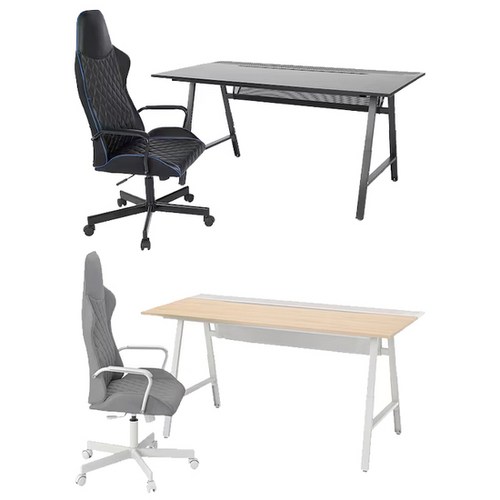
모니터 케이블과 멀티탭 선이 바닥으로 늘어지는 게 거슬린다면 뒷면 배선 그물망이나 타공판이 달린 형태를 고르는 방법도 있습니다. 이런 형태는 바닥 선정리가 깔끔해지는 대신 뒷면 구조물 때문에 외부 클램프 액세서리를 원하는 위치마다 물리기는 까다롭습니다. 상판 깊이를 넉넉하게 쓰면서 배선 정리를 챙기는 기준으로 비교할 대상에는 이케아 우테스펠라레 게이밍 책상을 골랐습니다. 전체 크기와 하부 수납 구성은 제품 정보에서 대조해 보세요.
이케아 우테스펠라레 게이밍 책상
1인용 컴퓨터 책상을 따질 때 함께 놓고 볼 책상 후보입니다.
마우스를 크게 휘두르는 게임을 자주 하거나 철제 다리로 지지하는 게이밍 데스크 유형을 찾는다면 다리 모양과 상판 전면 마감을 따져봐야 합니다. 앞쪽이 일자형인지 안쪽으로 파인 라운드 커브형인지에 따라 사용감이 달라집니다. 커브형 상판은 몸을 밀착해 팔을 걸치기 편하지만, 앞쪽에 클램프형 레이싱 휠이나 거치대를 달기에는 불리합니다. 게이밍 데스크 유형에서 함께 살펴볼 후보로 에이픽스 게이밍 컴퓨터 책상 GD001 1200을 넣어 두었으니 프레임 형태와 액세서리 구성을 사양표에서 확인해 보세요.
에이픽스 게이밍 컴퓨터 책상 GD001 1200
1인용 컴퓨터 책상을 고를 때 비교해 볼 만한 책상 후보입니다.
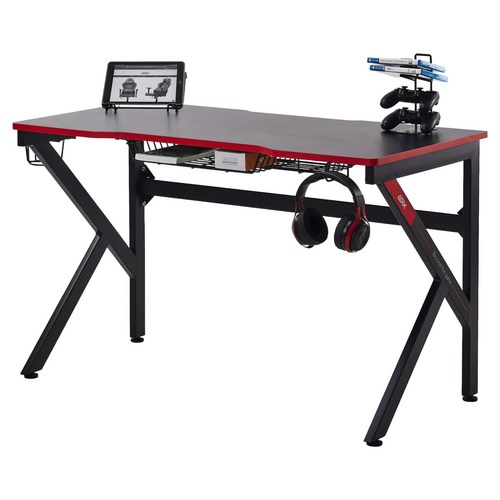
비슷한 1200mm 폭 게이밍 책상이라도 다리가 Z자나 K자로 뻗는 방향과 상판 코팅 질감에 따라 체감 면적이 달라집니다. 컵홀더나 헤드셋 걸이를 다는 위치 때문에 좌우 동선이 좁아지지는 않는지도 봐야 합니다. 매립형 배선홀 위치가 모니터 스탠드 다리와 겹치지는 않는지도 미리 가늠해 두면 배치가 수월해집니다. 같은 카테고리에서 교차 비교할 후보로는 제닉스 아레나 엑스 제로 게이밍 책상 1200이 있으니 상판 규격과 세부 구성품을 상품 페이지에서 확인하시기 바랍니다.
제닉스 아레나 엑스 제로 게이밍 책상 1200
1인용 컴퓨터 책상 기준을 직접 대조해 보기 좋은 책상 후보입니다.
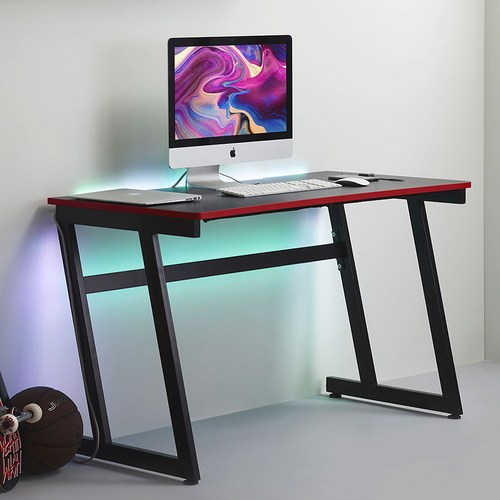
결제 전에 도면에서 놓치기 쉬운 부분들
책상 가로 폭 1200mm만 보고 방에 들어간다 싶어도, 의자를 뒤로 빼고 일어서는 동선을 합치면 앞쪽으로 700~800mm의 여유가 더 들어갑니다. 방문이 안쪽으로 열리는 방이라면 문이 그리는 부채꼴 궤적과 책상 모서리가 겹치지 않는지 바닥 면적을 재야 합니다. 의자 팔걸이가 상판 아래 프레임에 걸려 책상 안으로 들어가지 못하는 일도 흔하게 벌어집니다. 바닥에서 상판 하부 프레임 아랫면까지의 높이가 내 의자 팔걸이보다 높은지 치수를 대조해 보세요.
상판 모서리 마감 방식과 표면의 요철 유무도 도면이나 확대 사진에서 짚어봐야 할 항목입니다. 모서리가 직각에 가깝게 깎여 있으면 팔뚝이 닿을 때 자국이 남기 쉽습니다. 표면에 카본 패턴 같은 요철이 들어가 있으면 장패드 없이 마우스를 쓰거나 종이에 글씨를 쓸 때 매끄럽지 않을 수 있습니다. 본체를 책상 아래에 둘 생각이라면 하부 가로 보강봉 위치가 본체 높이나 전원선 꽂는 자리와 부딪히지 않는지도 확인해 두세요.
의자를 책상 안으로 밀어 넣으려면 책상 전체 높이만 봐서는 부족합니다. 바닥에서 상판 아래 프레임까지의 유효 높이가 의자 팔걸이 높이보다 여유 있는지 도면에서 확인해야 합니다.
자주 묻는 질문
가로 1200mm 책상에 27인치 모니터 두 대를 올릴 수 있나요?
27인치 모니터 한 대의 가로 길이는 보통 610~620mm 안팎입니다. 두 대를 일자로 나란히 놓으면 1220mm가 넘어 책상 양옆 밖으로 화면이 조금씩 튀어나오거나, 양쪽 모니터를 안쪽으로 꺾어 배치해야 합니다. 기본 스탠드 두 개를 그대로 올리면 키보드 외에 마우스를 움직일 자리가 빠듯해집니다. 1200mm 책상에서 듀얼 모니터를 꾸릴 때는 모니터암으로 하단 자리를 비우거나 처음부터 1400mm 이상 규격을 고르는 쪽이 여유롭습니다.
깊이 600mm 책상을 이미 쓰고 있는데 화면이 너무 가까우면 어떻게 하나요?
기본 스탠드 받침대가 차지하는 앞뒤 폭(보통 200~250mm)을 줄이는 방법이 있습니다. 벽면과 책상 사이를 50~100mm 정도 띄운 뒤 모니터암을 달아 화면을 책상 뒷선 끝까지 밀어 넣으면 시청 거리를 100mm 이상 더 확보할 수 있습니다. 스탠드 다리가 납작한 철판 형태인 모니터로 바꾸거나 키보드 트레이를 상판 아래에 다는 방법도 있습니다. 다만 트레이를 추가하면 무릎 위 공간이 낮아진다는 점은 감안해야 합니다.
컴퓨터 본체는 책상 위와 아래 중 어디에 두는 게 맞나요?
가로 1200mm 책상 위에 미들타워 본체를 올리면 실제 작업 공간이 900~950mm 수준으로 줄어듭니다. 마우스 반경을 넓게 쓰려면 본체를 바닥이나 별도 본체 받침대(CPU 홀더)에 내려놓는 쪽이 상판 활용에 유리합니다. 바닥에 내려두면 먼지가 쌓이기 쉽고 모니터 DP·HDMI 케이블이 기본 동봉품(보통 1.5m 예시)으로 짧을 수 있습니다. 모션데스크를 쓰거나 본체를 바닥에 둘 때는 2m 이상 케이블이 필요한지 함께 따져봐야 합니다.
리서치 기반. 제조사가 공개한 스펙과 자료를 바탕으로 작성했습니다. 제품 정보는 업데이트일 이후 바뀔 수 있습니다.