- 외장 모니터를 2대 이상 연결하거나 4K 고주사율 화면을 쓴다면 일반 USB-C 허브 대신 대역폭이 넓은 썬더볼트 규격 독을 고르는 편이 맞습니다.
- 노트북 충전기 없이 독 하나로 전원까지 공급받으려면 노트북이 요구하는 전력량(예: 65W, 90W)보다 독의 호스트 충전 출력이 같거나 높은지 먼저 봐야 합니다.
- 포트 개수만 세지 말고 앞면과 뒷면의 포트 배치, 유선 랜 속도, 맥북·윈도우의 다중 모니터 출력 방식 차이를 함께 대조해야 책상 위 선이 꼬이지 않습니다.
케이블 다섯 개를 매일 꽂았다 뽑는다면 어디부터 봐야 할까
노트북을 들고 출퇴근할 때마다 전원선과 HDMI 케이블, 유선 랜선, 마우스 수신기를 하나씩 꽂는 데만 몇 분이 걸립니다. 선 하나만 연결해 화면 출력과 충전, 주변기기 인식을 한꺼번에 끝내려고 도킹스테이션을 찾아보곤 하죠. 막상 검색해 보면 손바닥만 한 휴대용 허브부터 벽돌처럼 묵직한 전용 전원 독까지 생김새와 규격이 제각각입니다. 겉보기에 똑같은 USB-C 단자라도 안쪽에서 데이터를 나르는 통로 넓이가 다릅니다. 연결하려는 모니터 해상도와 노트북이 먹는 전력량에 따라 화면이 깜빡이거나 배터리가 서서히 줄어드는 일도 생깁니다.
고르는 기준은 연결할 모니터 대수와 해상도, 노트북 충전기가 몇 와트(W)짜리인지 두 가지로 좁혀집니다. 일반적인 문서 작업에 FHD(1920x1080) 모니터 한 대만 물린다면 기본적인 USB-C 기반 제품으로도 충분합니다. 4K(3840x2160) 모니터를 두 대 연결하거나 고성능 노트북을 충전기 없이 독 하나로 버티게 하려면 어떨까요? 그때는 별도 전원 어댑터가 달린 썬더볼트(Thunderbolt) 규격 거치형 독으로 눈을 돌리는 쪽이 맞습니다.

케이블 하나로 영상·데이터·전력을 동시에 주고받으므로 상위 포트의 전체 대역폭이 연결 가능한 기기 수준을 결정합니다.
USB-C 허브와 썬더볼트 독, 스펙 표에서 갈리는 세 가지 숫자
첫 번째로 볼 숫자는 노트북과 독이 데이터를 주고받는 통로 크기인 대역폭입니다. 이 단계에서 많이 헷갈리는 게 단자 모양인데, 똑같은 타원형 USB-C라도 내부 규격에 따라 전송 속도가 몇 배씩 벌어집니다. 보급형 USB-C 도킹스테이션은 대개 5Gbps나 10Gbps 대역폭 안에서 영상 신호와 USB 데이터, 유선 인터넷 신호를 나눠 씁니다. 썬더볼트 3·4 규격은 일반적으로 최대 40Gbps, 차세대 규격인 썬더볼트 5는 기본 80Gbps(대역폭 부스트 시 최대 120Gbps 예시)까지 통로를 넓혀 씁니다. 고해상도 모니터 두세 대와 빠른 외장 SSD를 동시에 물려도 속도 저하가 덜한 이유입니다. 대신 대역폭이 넓고 기능이 많은 상위 규격 유형일수록 본체에 열이 더 차고, 책상 아래에 둘 전원 어댑터 부피도 커집니다.
노트북 옆면의 USB-C 포트 옆에 번개 모양 아이콘이 있는지부터 확인하세요. 도킹스테이션이 상위 규격을 지원해도 노트북 포트가 일반 데이터 전용이거나 구형 규격이면 낮은 쪽 속도에 맞춰 작동합니다.
두 번째로 따져볼 숫자는 전원 공급 능력인 PD(Power Delivery) 출력입니다. 사양 표에 적힌 '어댑터 정격 용량'과 실제 노트북을 충전해 주는 '호스트 충전 출력'은 서로 다른 숫자거든요. 예를 들어 어댑터가 135W나 180W짜리라도 독 자체 작동과 다른 USB 포트에 나가는 전력을 빼면 노트북으로는 예시로 90W나 96W, 100W 정도만 전달됩니다. 경량 노트북은 대개 45W~65W만 들어와도 충전되지만, 외장 그래픽이 들어간 고성능 노트북은 100W 이상을 요구하기도 하니 기존 충전기 표면에 적힌 출력(V×A=W)부터 확인해 보세요.
아래 표는 도킹스테이션 유형별로 업계에서 일반적으로 통용되는 규격 범위를 정리한 예시입니다. 실제 지원 해상도와 충전 출력은 세부 컨트롤러 칩셋과 노트북 사양에 따라 달라집니다.
| 구분 기준 | 일반 USB-C 멀티 허브/독 (예시) | 썬더볼트 3 / 4 도킹스테이션 (예시) | 썬더볼트 5 도킹스테이션 (예시) |
|---|---|---|---|
| 전송 대역폭 | 일반적으로 5Gbps ~ 10Gbps | 일반적으로 최대 40Gbps | 일반적으로 80Gbps (최대 120Gbps) |
| 전원 방식 | 무전원 또는 노트북 충전기 통과(Pass-through) | 전용 외부 전원 어댑터 포함 | 대용량 전용 외부 전원 어댑터 포함 |
| 호스트 충전 출력 | 어댑터에 따라 예시 60W ~ 85W 수준 | 일반적으로 60W ~ 100W 수준 | 일반적으로 90W ~ 140W 수준 |
| 4K 모니터 연결 | 단독 4K 30~60Hz 1대 위주 (대역폭 공유) | 일반적으로 4K 60Hz 최대 2대 | 고주사율 4K 다중 또는 8K 출력 대응 |
| 포트 구성 및 부피 | 가볍고 휴대 가능, 포트 5~8개 내외 | 거치형 무게감, 전·후면 10~15개 내외 | 거치형, 고속 포트 및 다수 단자 탑재 |

어댑터 전체 용량과 노트북이 실제로 받는 충전 출력은 다르므로 호스트 포트 옆의 W(와트) 표기를 따로 확인해야 합니다.
내 책상 환경과 노트북에 맞는 유형은 무엇일까
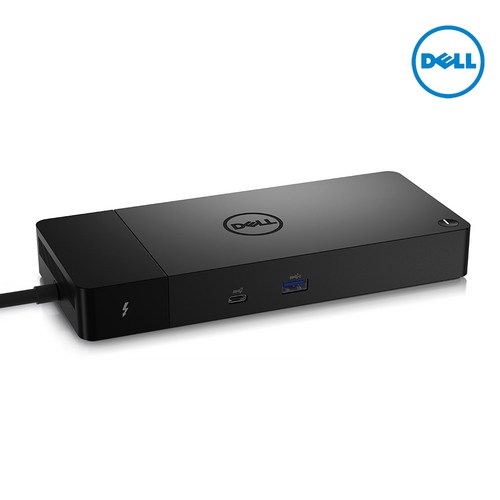
사무실이나 집 책상에 노트북을 고정해 두고 듀얼 모니터와 유선 랜, 키보드, 마우스를 상시 연결해 쓴다면 썬더볼트 4 기반 거치형 독이 기준점이 됩니다. 이런 유형은 본체 무게가 꽤 나가서 굵은 모니터 케이블을 여러 개 꽂아도 책상 위에서 밀리지 않고 자리를 잡습니다. 대신 본체와 전원 어댑터가 차지하는 면적이 넓어 가방에 넣고 다니며 카페나 출장지에서 쓰기에는 무리가 따릅니다. 이 기준으로 비교해 볼 후보에 델 Thunderbolt Dock WD22TB4를 올려 두었으니 포트 구성과 세부 사양을 직접 확인해 보세요.
델 Thunderbolt Dock WD22TB4
도킹스테이션을 고를 때 비교해 볼 만한 도킹 스테이션 후보입니다.
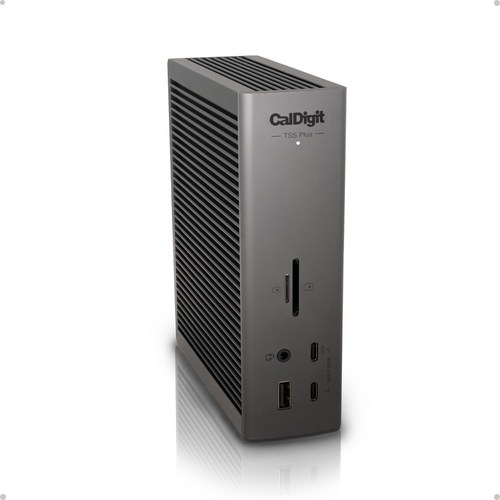
고해상도 영상 편집을 하거나 고주사율 모니터 여러 대, 고속 NVMe 외장 스토리지, 음향·주변기기를 한꺼번에 물려야 한다면 포트 수가 넉넉하고 대역폭 한계를 높인 차세대 상위 규격 독이 맞습니다. 전·후면으로 포트가 나뉘어 있는 다포트 유형은 뒤에 모니터와 랜선을 숨겨 꽂고 앞에는 SD카드나 외장하드를 바로 꽂아 쓸 수 있어 선 정리가 깔끔해집니다. 다만 모든 포트를 동시에 최대 속도로 쓸 때는 본체에 열이 차기 쉬워 통풍이 되는 자리에 두어야 합니다. 노트북 자체가 최신 규격을 지원하지 않으면 하위 호환 속도로만 작동한다는 점도 미리 염두에 두세요. 대조해 볼 후보로는 (관부가세 포함) CalDigit TS5 Plus 20포트 썬더볼트5 도킹스테이션이 있으니 지원 규격과 단자 배치를 상세 정보에서 비교해 보시기 바랍니다.
(관부가세 포함) CalDigit TS5 Plus 20포트 썬더볼트5 도킹스테이션
도킹스테이션 기준을 직접 대조해 보기 좋은 도킹 스테이션 후보입니다.
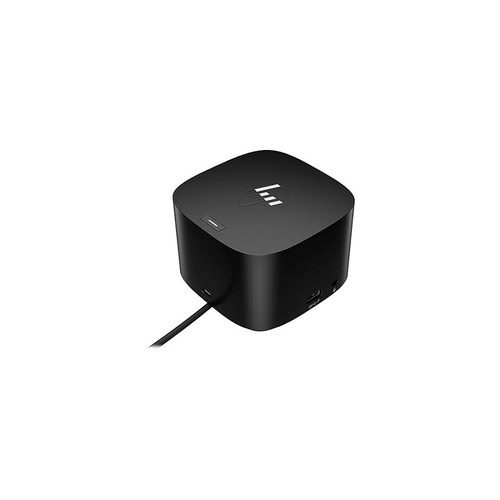
업무용 노트북처럼 전력 소모가 크거나 좁은 책상에서 전원 공급과 화면 확장을 한 번에 해결하려는 경우에는 충전 출력이 명확히 표기된 콤팩트 거치형 썬더볼트 독이 어울립니다. 바닥 면적이 좁은 형태는 모니터 받침대 아래나 책상 구석에 밀어 넣기 좋아 좁은 책상에서도 걸리적거리지 않습니다. 그 대신 작은 본체에 여러 단자를 모으다 보니 포트 사이 간격이 좁아 두꺼운 USB 메모리나 뭉툭한 젠더를 나란히 꽂을 때 서로 부딪힐 수 있습니다.
HP 썬더볼트 도크 120W G4
도킹스테이션을 따질 때 함께 놓고 볼 도킹 스테이션 후보입니다.
자주 묻는 질문
맥북과 윈도우 노트북은 듀얼 모니터를 연결할 때 왜 다르게 작동하나요?
운영체제마다 영상 신호를 나누어 보내는 방식이 다르기 때문입니다. 윈도우 노트북은 대개 하나의 포트에서 여러 화면 신호를 쪼개 보내는 MST(다중 스트림 전송) 방식을 지원해 일반 USB-C 독에 모니터 두 대를 꽂아도 각각 다른 화면을 띄울 수 있습니다. 반면에 macOS가 깔린 맥북은 MST 방식을 지원하지 않는 경우가 대부분이라 일반 USB-C 허브에 모니터 두 대를 꽂으면 똑같은 화면이 복제되어 나옵니다. 이를 피하려면 썬더볼트 규격 정식 인증을 받은 독을 쓰거나 내장 칩셋 사양이 다중 출력을 지원하는지 따로 확인해야 합니다.
애플 실리콘(M1·M2·M3 등 기본형 칩)이 탑재된 일부 맥북 모델은 노트북 자체 사양으로 외장 모니터 출력 개수가 1대로 제한되기도 합니다. 독을 고르기 전에 내 노트북이 외장 모니터를 몇 대까지 허용하는지부터 확인하는 편이 안전합니다.
도킹스테이션에 모니터를 연결할 때 HDMI와 DP 중 무엇을 쓰는 게 나은가요?
일반적인 4K 60Hz 이하 환경에서는 두 단자 모두 화면 품질 차이가 없습니다. 120Hz나 144Hz 같은 고주사율 모니터를 쓰거나 화면 주사율 동기화 기능을 켠다면 대역폭 여유가 있는 DP(DisplayPort)나 USB-C(DP Alt 모드) 단자로 직결하는 쪽이 유리합니다. 도킹스테이션에 DP 단자나 여분의 썬더볼트 하위 포트만 있고 모니터에는 HDMI만 있다면 어떻게 해야 할까요? 이때는 단순 젠더 대신 신호 변환 칩이 들어간 액티브(Active) 방식 변환 케이블을 써야 화면 깜빡임을 줄일 수 있습니다.
리서치 기반. 제조사가 공개한 스펙과 자료를 바탕으로 작성했습니다. 제품 정보는 업데이트일 이후 바뀔 수 있습니다.