- USB 수신기 없이 연결하려면 블루투스 5.0 이상 규격과 최대 3대 기기 전환(멀티페어링) 지원 여부를 먼저 확인합니다.
- 하루 4시간 이상 책상에서 작업한다면 손바닥 전체를 얹는 높이 40mm 안팎의 일반형이나 50~60도 기울어진 버티컬 형태가 손목 부담을 줄이는 데 도움이 될 수 있습니다.
- 노트북 파우치에 넣고 다닐 목적이라면 두께 30mm 이하, 무게 70~80g 수준의 납작한 휴대용과 바닥 재질을 가리지 않는 트래킹 센서 유무를 따져봅니다.
노트북 USB 단자는 두 개인데 꽂을 기기가 세 개일 때
최근 나오는 얇은 노트북은 측면에 USB-C 단자만 두 개 달려 있는 경우가 흔합니다. 여기에 충전 케이블과 외장 모니터 선을 꽂고 나면 마우스용 USB 수신기(동글)를 꽂을 자리가 남지 않아서, 별도 허브를 챙기지 않고 바로 커서를 움직이려면 블루투스 직접 연결이 대안이 됩니다. 블루투스 방식이라도 연결 안정성이나 손에 쥐는 감각은 모델마다 다르니 작업 환경과 손 크기에 맞는 기준부터 세워 두는 쪽이 낫습니다.
블루투스 마우스는 크게 가방 주머니에 들어가는 납작한 휴대용과 손바닥 전체를 얹어 쓰는 거치형으로 나뉩니다. 들고 다닐 일이 많은지, 아니면 책상 한 자리에 두고 여러 기기를 오가며 쓸지에 따라 확인해야 할 숫자가 달라집니다.
연결 반응 속도와 손 모양을 좌우하는 세 가지 수치
블루투스 폴링레이트 125Hz와 멀티페어링 채널 수
마우스가 1초 동안 컴퓨터에 위치 신호를 보내는 횟수를 폴링레이트라고 부르는데, 일반적인 블루투스 연결은 90~133Hz(보통 125Hz, 약 8ms 간격) 수준으로 작동합니다. 문서 작성이나 웹서핑, 간단한 사진 편집에서는 끊김을 느끼기 어렵습니다. 반대로 화면이 빠르게 전환되는 정밀 작업에서는 전용 USB 수신기(대부분 250~1000Hz) 방식보다 커서 움직임이 미세하게 둔하다고 느낄 수 있으니, 노트북과 태블릿 등 기기 3대를 버튼 하나로 오가는 멀티페어링 지원 여부와 함께 따져 보아야 합니다.

마우스 등 높이와 기울기에 따라 손바닥이 닿는 면적과 손목이 꺾이는 각도가 달라집니다(수치는 일반적인 예시).
손 길이와 쥐는 방식에 따른 등 높이(25mm vs 45mm)
손목 주름부터 중지 끝까지의 길이가 일반적으로 17~18cm 안팎이라면 마우스 등(가장 높은 부분)의 높이가 쥐는 자세를 결정합니다. 높이가 25~30mm 안팎인 납작한 형태는 파우치에 넣기 좋지만 손바닥 가운데가 허공에 떠서 손가락 끝으로만 쥐게 됩니다. 이 상태로 2시간 넘게 연속해서 쓰면 손가락 마디에 힘이 들어가는 반면, 등 높이가 40~45mm 이상 올라오는 형태는 손바닥 전체를 얹을 수 있어 손가락 힘은 덜 들지만 부피가 커서 휴대하기는 번거롭습니다.
손등을 바닥과 평행하게 눕히지 않고 악수하듯 50~60도 세워 쥐는 버티컬 형태는 팔뚝 뼈가 비틀리는 자세 부담을 줄이는 데 보탬이 될 수 있습니다. 대신 처음 1~2주 동안은 커서를 세밀하게 멈추는 감각이 낯설고 마우스를 들어 옮길 때 엄지손가락에 힘이 더 들어갑니다.
AA 건전지 교체형과 USB-C 내장 배터리 충전형
전원 공급 방식은 일회용 AA 또는 AAA 건전지를 넣는 유형과 충전식 내장 배터리를 쓰는 유형으로 갈립니다. 일반적으로 AA 건전지 1개를 넣는 모델은 배터리 포함 무게가 80~100g 안팎으로 늘어나지만, 한 번 넣으면 수개월에서 길게는 1년 이상 충전 신경을 쓰지 않아도 됩니다. 내장 배터리형은 별도 건전지를 사지 않고 스마트폰 충전선(대부분 USB-C 규격)을 꽂아 쓰기 편한 대신, 배터리가 닳을 때마다 케이블을 연결해야 하고 수년이 지나면 배터리 용량 자체가 줄어드는 대가가 따릅니다.
유형별 규격 비교표와 숫자를 읽는 방법
아래 표에 정리한 길이·높이·무게와 연결 수치는 시중 제품군에서 일반적으로 통용되는 규격 범위의 예시입니다. 개별 모델의 설계에 따라 세부 수치는 조금씩 달라질 수 있습니다.
| 구분 기준 | 납작한 휴대형 (예시) | 표준·고성능 거치형 (예시) | 버티컬 인체공학형 (예시) |
|---|---|---|---|
| 등 높이 | 약 25~32mm | 약 38~50mm | 약 65~80mm (기울기 50~60도) |
| 일반적인 무게 | 약 60~85g | 약 95~140g | 약 100~135g |
| 주된 파지법 | 핑거·클로 그립 (손가락 위주) | 팜·클로 그립 (손바닥 밀착) | 악수형 그립 (측면 밀착) |
| 전원 방식 | AA/AAA 건전지 또는 내장형 | USB-C 내장 충전형 다수 | AA 건전지 또는 내장 충전형 |
| 유리 바닥 인식 | 일반 광센서는 패드 권장 | 고감도 트래킹 센서 탑재 모델 존재 | 일반 광센서 다수 (패드 권장) |
표를 볼 때는 무게와 센서 특성을 함께 짝지어 봐야 합니다. 무게가 100g을 넘는 거치형은 마우스를 바닥에서 떼지 않고 묵직하게 밀며 긴 표나 타임라인을 이동할 때 안정적이지만, 손목 스냅만으로 빠르게 커서를 왕복할 때는 70~80g대 가벼운 모델보다 물리적인 힘이 더 듭니다. 카페의 유리 테이블이나 코팅된 책상에서 마우스 패드 없이 써야 한다면 일반 광센서(대부분 1000~1600 DPI 수준) 대신 최소 4mm 두께의 유리 위에서도 표면을 읽어내는 트래킹 센서가 들어갔는지 확인해 보세요.

멀티페어링 지원 모델은 번호가 적힌 전환 버튼 하나로 기기 최대 3대를 오갈 수 있습니다.
작업 환경과 이동 빈도에 따라 갈리는 선택지
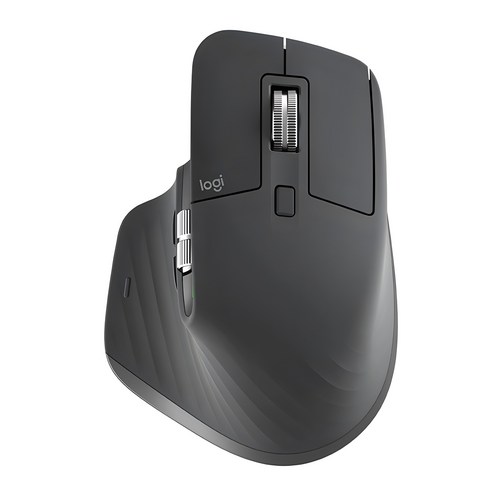
책상 한 자리에 두고 긴 엑셀 시트나 타임라인을 자주 다루는 환경이라면 손바닥 전체를 받쳐 주는 큼직한 몸체와 가로 스크롤 휠, 빠른 회전 휠이 달린 거치형 쪽이 맞습니다.
로지텍 MX Master 3S
블루투스 마우스를 고를 때 비교해 볼 만한 마우스 후보입니다.
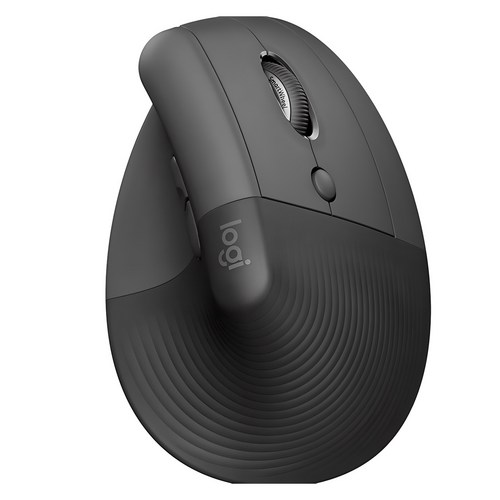
하루 종일 마우스를 쥐고 일하면서 손목이 바닥에 닿아 눌리는 느낌을 줄이고 싶다면 몸체가 50~60도 기울어진 버티컬 유형을 검토해 볼 만합니다. 대조해 볼 후보에는 로지텍 Lift 버티컬 인체공학 마우스가 있으며, 손 크기에 맞는 치수와 연결 방식은 상세 정보에서 살펴보면 됩니다.
로지텍 Lift 버티컬 인체공학 마우스
블루투스 마우스 기준을 직접 대조해 보기 좋은 마우스 후보입니다.
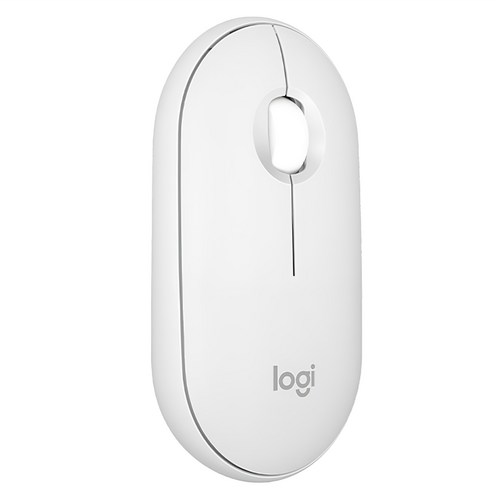
도서관이나 공유 오피스를 오가며 조용한 곳에서 노트북과 태블릿을 번갈아 쓴다면 클릭 소음을 줄인 스위치와 두께 30mm 안팎의 납작한 조약돌 형태가 가방 부피를 아껴 줍니다. 비교 대상으로는 로지텍 Pebble Mouse 2 M350s을(를) 골라 두었고, 들어가는 건전지 규격과 색상 구성은 제품 안내란에서 확인할 수 있습니다.
로지텍 Pebble Mouse 2 M350s
블루투스 마우스를 따질 때 함께 놓고 볼 마우스 후보입니다.
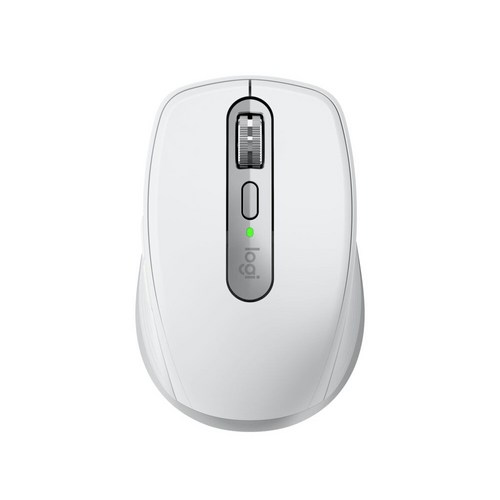
외근이 잦아 작은 크기가 좋으면서도 카페 유리 테이블에서 패드 없이 쓰거나 빠른 스크롤 기능이 아쉽다면 휴대용 크기에 상위 센서와 금속 휠을 넣은 절충형이 대안이 됩니다. 함께 살펴볼 만한 후보로 로지텍 MX Anywhere 3S이(가) 있으니 충전 단자와 세부 사양은 상품 설명에서 따져보세요.
로지텍 MX Anywhere 3S
블루투스 마우스를 고를 때 비교해 볼 만한 마우스 후보입니다.
별도 설정 프로그램 없이 윈도우 노트북에 바로 연결해 가볍게 들고 다닐 얇은 금속 휠 마우스를 찾는다면 납작한 대칭형 구조가 무난합니다.
마이크로소프트 모던 모바일 마우스
블루투스 마우스 기준을 직접 대조해 보기 좋은 마우스 후보입니다.
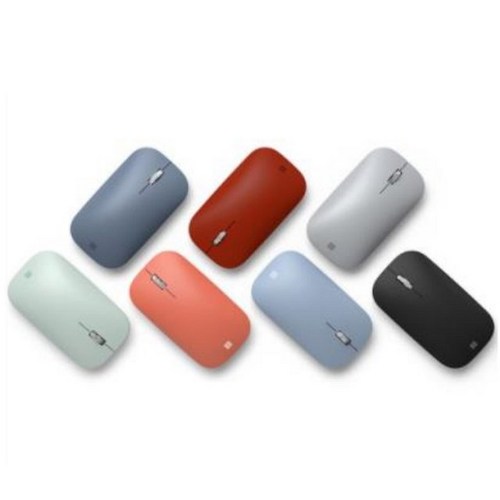
하나의 마우스로 윈도우 데스크톱과 맥북, 아이패드를 오가며 쓸 계획이라면 기기 전환 버튼의 위치를 먼저 살펴보세요. 버튼이 마우스 바닥면에 있는지, 손가락이 바로 닿는 위쪽에 있는지에 따라 기기를 바꾸는 속도가 달라집니다.
자주 묻는 질문
블루투스 마우스는 왜 잠깐 손을 떼면 처음 움직일 때 멈칫하나요?
배터리 소모를 줄이기 위해 일정 시간(예시로 수 분 내외) 입력이 없으면 마우스가 절전 모드로 들어가기 때문입니다. 다시 움직이거나 클릭하면 깨어나면서 0.5~1초가량 지연이 생길 수 있는데, 노트북의 전원 관리 설정에서 블루투스 절전 해제를 끄면 반응이 한결 빨라집니다.
아이패드나 갤럭시 탭에서도 노트북처럼 모든 버튼이 작동하나요?
기본적인 좌우 클릭과 상하 스크롤은 블루투스 표준 프로파일을 따르므로 태블릿에서도 그대로 작동합니다. 다만 측면의 앞·뒤 이동 버튼이나 전용 소프트웨어로 지정하는 단축키 기능은 모바일 운영체제에서 기본 동작만 지원하거나 설정 앱 설치가 제한되는 경우가 많습니다.
마우스 바닥에 적힌 DPI 숫자는 무조건 높을수록 좋은 건가요?
DPI(1인치 이동 시 픽셀 이동 수)가 높으면 마우스를 조금만 움직여도 커서가 화면 끝까지 이동해 4K 같은 고해상도 모니터에서 팔 움직임을 줄여 줍니다. 반대로 일반 FHD(1920x1080) 화면에서는 통상 800~1600 DPI 정도면 충분하고, 숫자가 지나치게 높으면 작은 글자나 셀을 정확히 집어내기 어려워집니다.
리서치 기반. 제조사가 공개한 스펙과 자료를 바탕으로 작성했습니다. 제품 정보는 업데이트일 이후 바뀔 수 있습니다.