- FHD·QHD 환경에서는 800~3,200 DPI면 충분하며 최대 수치보다 센서 일관성과 그립 형태가 더 크게 작용합니다.
- 양손 대칭형은 손가락으로 쥐는 파지법에 맞고 비대칭 인체공학형은 손바닥 전체를 밀착할 때 손목 비틀림을 줄이는 데 유리합니다.
- 고무·PVC 케이블은 빳빳해 마우스 번지가 없으면 끌림이 느껴질 수 있고 파라코드 직조 선은 유연하지만 먼지가 묻기 쉽습니다.
최대 20,000 DPI가 넘어야만 커서가 정확하게 움직일까?
가로나 세로가 40cm 남짓한 마우스패드 위에서 1920x1080(FHD)이나 2560x1440(QHD) 모니터 끝에서 끝까지 커서를 옮길 때, 실제로 쓰이는 감도는 보통 800에서 3,200 DPI 사이입니다. 예시로 DPI(Dots Per Inch)를 16,000 이상까지 높이면 마우스를 1cm만 밀어도 커서가 화면 밖으로 튀어 나가버립니다. 결국 숫자만 높다고 해서 세밀한 클릭이 쉬워지는 것은 아닙니다.
최대 DPI 수치는 센서 등급을 가늠하는 간접 지표에 가깝습니다. 실제 작업에서 체감 차이를 만드는 요소는 손에 쥐었을 때의 쉘(외형) 구조와 바닥에 끌리는 선의 저항감입니다. 기본기에 충실한 보급형 모델을 찾거나 가벼운 웹서핑과 게임을 겸한다면, 높은 스펙 숫자보다 내 손 크기에 맞는 외형인지 먼저 따져야 후회가 없습니다.
지원하는 세부 감도 단계와 버튼 배치는 판매 페이지에서 직접 확인해 보세요.
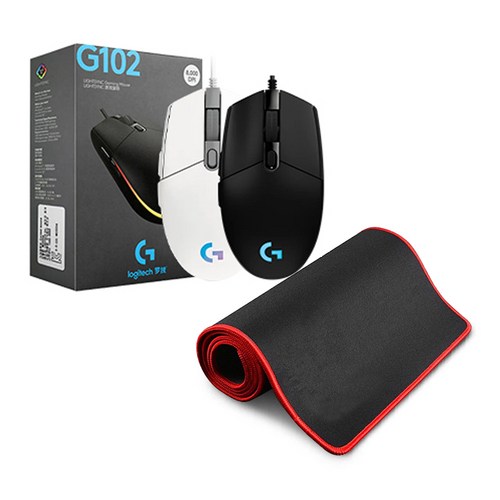
로지텍 G102 LIGHTSYNC 유선 게이밍 마우스
유선마우스를 고를 때 비교해 볼 만한 마우스 후보입니다.
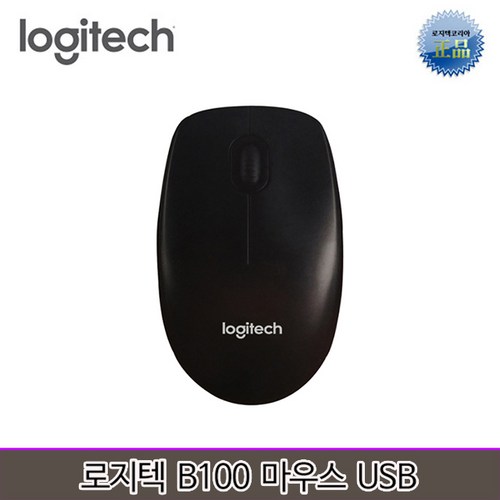
함께 대조해 볼 만한 다른 성격의 후보로는 로지텍 B100 옵티컬 유선 마우스가 준비되어 있습니다. 마우스 본체 크기와 연결 인터페이스는 상세 정보에서 살펴보시기 바랍니다.
로지텍 B100 옵티컬 유선 마우스
유선마우스를 고를 때 비교해 볼 만한 마우스 후보입니다.
손바닥을 붙이는지 손가락만 얹는지에 따라 갈리는 쉘과 무게
한국 성인의 손 길이를 손목 주름부터 중지 끝까지 키보드 한 뼘(일반적으로 F1부터 F9~F11 키 사이, 약 17~19cm 예시)으로 쟀을 때 알맞은 마우스 길이는 보통 115~130mm 사이에서 결정됩니다. 좌우 모양이 똑같은 대칭형은 손바닥을 떼고 손가락 끝으로만 쥐는 핑거그립이나 손가락을 세우는 클로그립에 잘 맞습니다. 다만 손바닥 전체를 깊게 얹으면 약지와 새끼손가락 쪽 공간이 좁아 손이 헛돌 수 있습니다.
오른손잡이용으로 왼쪽 등이 높고 오른쪽으로 완만하게 기우는 비대칭형은 손바닥을 밀착하는 팜그립에서 손목이 안쪽으로 꺾이는 자세 부담을 줄이는 데 보탬이 될 수 있습니다. 대신 쥐는 위치가 거의 고정되어 있어 손가락만으로 마우스를 짧게 끌어당기는 세밀한 조작에서는 둔하게 느껴지기 마련입니다.

대칭형과 비대칭형 쉘의 상단 윤곽 및 기울기 차이(예시)
본체 무게도 주로 하는 작업 성격에 따라 유불리가 뚜렷하게 나뉩니다. 선을 제외한 무게가 예시로 60g 안팎인 초경량 유형은 빠른 화면 전환에서 손목에 걸리는 관성이 적습니다. 그 대신 클릭할 때 손끝에 힘이 들어가면 커서가 미세하게 흔들릴 수 있다는 점을 감수해야 합니다. 반대로 90~120g대 묵직한 유형은 선을 긋거나 작은 셀을 찍을 때 제동이 안정적이지만, 장시간 반복해서 들어 올리면 손등에 피로가 쌓이기 쉽습니다.
마우스를 자연스럽게 쥐었을 때 검지와 중지 끝이 버튼 앞쪽 끝에서 5~10mm 정도 여유 있게 남는 길이라야 클릭 압력을 고르게 전달할 수 있습니다.
구체적인 외형 치수와 무게 사양은 제품 안내란에서 확인해 보세요.
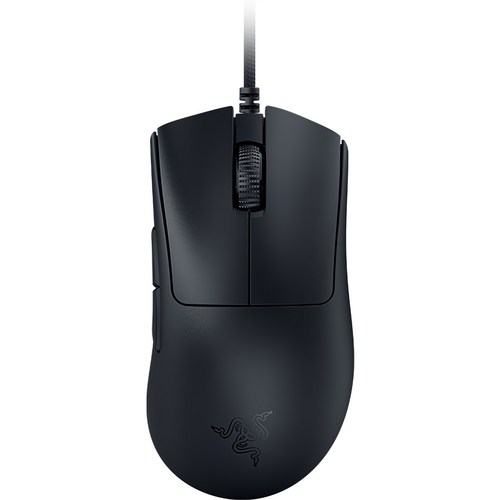
레이저 데스에더 V3 유선 게이밍 마우스 (Razer DeathAdder V3)
유선마우스 기준을 직접 대조해 보기 좋은 마우스 후보입니다.
케이블이 빳빳하면 유선 마우스는 왜 무겁게 느껴질까?
유선 마우스는 배터리가 없어 충전할 번거로움이 없고 신호가 일정하게 유지됩니다. 그렇지만 마우스 앞머리에 달린 선이 책상 모서리나 모니터 받침대에 걸리면 실제 본체 무게보다 훨씬 무겁게 끌립니다. 사무용에 흔히 쓰이는 PVC(고무) 피복 선은 내구성이 좋고 물티슈로 닦기 편하지만, 선 자체가 빳빳해 마우스를 위로 밀 때 원래 모양대로 돌아가려는 반발력이 생깁니다.
이러한 선의 저항을 줄이려고 내부 전선과 바깥 직조 피복 사이에 헐거운 틈을 둔 파라코드(Paracord) 방식 케이블이 게이밍 제품군에 주로 쓰입니다. 운동화 끈처럼 부드럽게 휘어져 선 걸림이 눈에 띄게 줄어드는 방식입니다. 다만 천 재질 특성상 음료나 손때가 묻으면 세척이 까다롭고, 날카로운 모서리에 반복해서 쓸리면 보풀이 일 수 있습니다.

케이블 피복 재질에 따른 꺾임 유연성과 바닥 마찰 차이(예시)
내부 부품에서는 폴링레이트(초당 신호 전송 횟수)와 스위치 방식에 예외가 존재합니다. 일반적인 유선 마우스는 1,000Hz(1ms 간격)를 표준으로 쓰며, 일부 고사양 모델은 예시로 4,000Hz나 8,000Hz까지 지원합니다. 4,000Hz 이상은 고주사율 모니터(예시 240Hz 이상) 환경에서 효과를 체감할 수 있지만, PC의 CPU 점유율을 더 쓰고 일부 구형 프로그램에서 커서 끊김이 생길 수 있습니다. 클릭 부품도 전통적인 기계식 스위치는 구분감이 또렷한 대신 접점 마모로 더블클릭 현상이 생길 수 있고, 빛으로 인식하는 광학(옵티컬) 스위치는 접점 불량이 거의 없지만 클릭 소리가 다소 높다는 평이 갈립니다.
무한 휠(프리스핀)과 측면 다버튼이 들어간 모델은 긴 문서 스크롤과 단축키 지정에 유리하지만, 휠 부품 무게 때문에 본체가 100g 안팎으로 무거워지는 대가가 따릅니다.
탑재된 스위치 종류와 버튼 구성은 판매처 스펙 표를 참고하세요.
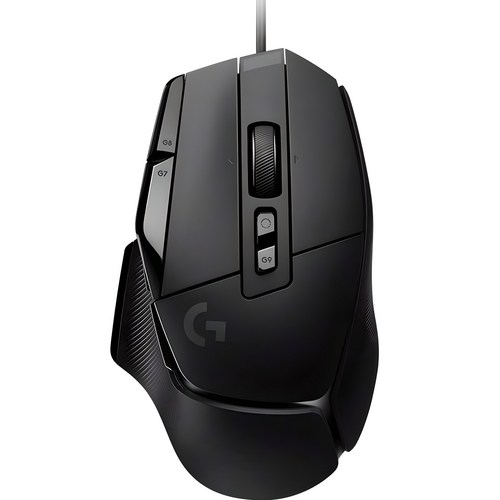
로지텍 G502 X 유선 게이밍 마우스
유선마우스를 따질 때 함께 놓고 볼 마우스 후보입니다.
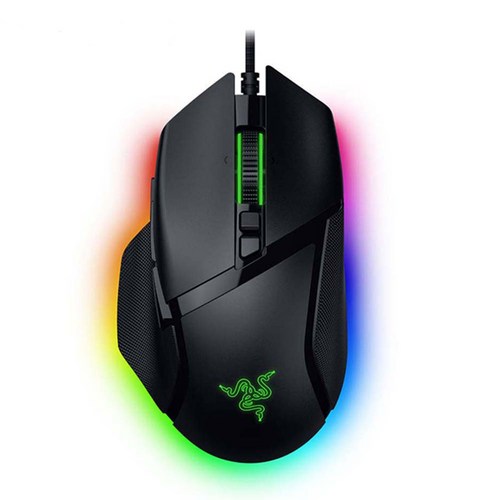
비슷한 선상에서 검토해 볼 만한 다른 후보로는 레이저 바실리스크 V3 유선 게이밍 마우스 (Razer Basilisk V3)이(가) 있습니다. 휠 동작 방식과 세부 부가 기능은 상세 페이지에서 확인하시기 바랍니다.
레이저 바실리스크 V3 유선 게이밍 마우스 (Razer Basilisk V3)
유선마우스 기준을 직접 대조해 보기 좋은 마우스 후보입니다.
유선 마우스 유형별 사양 및 트레이드오프 비교
아래 표에 정리한 무게, 크기, 폴링레이트 등의 수치는 시중 제품군에서 일반적으로 통용되는 범위의 예시이며, 개별 모델에 따라 세부 규격은 달라집니다.
| 구분 기준 | 일반 사무·기본형 | 경량 게이밍형 (대칭/비대칭) | 다기능·중량 게이밍형 |
|---|---|---|---|
| 본체 무게 (예시) | 약 75~95g 내외 | 약 55~75g 내외 | 약 95~120g 내외 |
| 케이블 재질 | 일반 PVC 고무 피복 | 유연한 파라코드 직조 선 | 파라코드 또는 일반 직조 선 |
| 폴링레이트 (예시) | 일반적으로 125~1,000Hz | 일반적으로 1,000~8,000Hz | 일반적으로 1,000Hz |
| 버튼 및 휠 구성 | 기본 3버튼 (좌·우·휠) | 5~6버튼 (측면 앞·뒤 포함) | 8~13버튼 이상 및 무한 휠 전환 |
| 감수할 점 (트레이드오프) | 선이 빳빳하고 측면 앞·뒤 이동 버튼이 없는 경우가 많음 | 부가 버튼이 적고 가벼운 만큼 손끝 미세 흔들림이 그대로 반영됨 | 무게가 무거워 마우스를 자주 들어 올리는 저감도 조작에 부담이 됨 |
사기 전에 책상과 손 모양을 두고 확인할 4가지
온라인에서 마우스를 고르기 전에 지금 쓰는 책상 환경과 손 크기를 미리 대조해 보면 손에 맞지 않는 외형을 손쉽게 거를 수 있습니다.
- 손목 주름부터 중지 끝까지 길이를 재서 17cm 이하라면 120mm 이하 중소형 대칭형을, 18cm 이상이고 손바닥을 붙여 쓴다면 125mm 내외 비대칭형을 우선순위에 둡니다.
- 책상 뒤쪽 벽면이나 모니터 받침대와 패드 사이 간격이 10cm도 안 된다면 빳빳한 고무선은 꺾여 걸리므로, 유연한 파라코드 선이나 마우스 번지 배치를 염두에 둡니다.
- PC 본체가 책상 아래 멀리 놓여 있다면 일반적인 유선 마우스 선 길이(예시 1.8~2.1m)로 여유 있게 닿는지, 연결 단자가 표준 USB-A인지 먼저 확인합니다.
- 엑셀 가로 스크롤이나 긴 웹페이지를 자주 내린다면 휠 좌우 틸트와 무한 휠 기능을 챙기고, 빠르게 화면을 전환하는 용도라면 부가 기능을 덜어낸 경량 모델을 고릅니다.
내 작업 방식과 파지법에 맞춘 기준 정리
유선 마우스는 충전할 번거로움이 없고 입력 지연이 일정하다는 이점이 뚜렷한 만큼, 내 손에 닿는 외형과 선의 움직임이 실제 만족도를 좌우합니다. 하루 종일 문서를 다루며 단축키와 휠 기능을 활발히 쓸 것인지, 아니면 손목 부담을 덜어주는 가벼운 무게와 부드러운 케이블을 택할 것인지 먼저 정해 보세요. 위에서 정리한 파지법과 무게 대조표를 기준 삼아 후보 제품들의 상세 치수를 비교해 보면 내 책상 환경에 맞는 한 가지를 어렵지 않게 추려낼 수 있습니다.
리서치 기반. 제조사가 공개한 스펙과 자료를 바탕으로 작성했습니다. 제품 정보는 업데이트일 이후 바뀔 수 있습니다.